Konfiguracja portów drukarki
Po zmianie adresu IP urządzenia lub dodaniu drukarki za pomocą folderu drukarki w systemie Windows mogą wystąpić błędy drukowania. Błędy te są zwykle spowodowane nieprawidłową konfiguracją portu drukarki. Przyczyną może być na przykład określenie niewłaściwego numeru lub typu portu. W tej sytuacji drukowanie danych dokumentu kończy się niepowodzeniem, gdyż nie mogą one dotrzeć do urządzenia. W celu rozwiązania tego problemu należy skonfigurować ustawienia portu drukarki na komputerze.
|
WAŻNE
|
|
Aby wykonać poniższą procedurę, należy zalogować się na komputerze na konto administratora.
|
1
Otwórz folder drukarki. Wyświetlanie folderu Drukarki
2
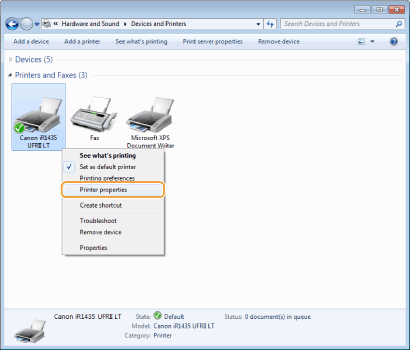
Kliknij prawym przyciskiem myszy ikonę drukarki i kliknij polecenie [Printer Properties] (Właściwości drukarki) (lub [Properties] (Właściwości)).
3
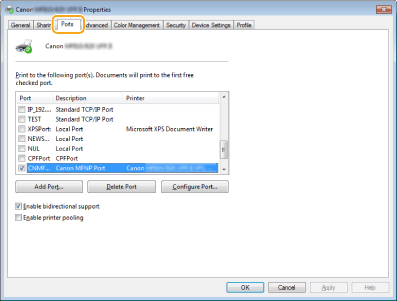
Kliknij zakładkę [Ports] (Porty) i skonfiguruj wymagane ustawienia.
 Dodawanie portu
W przypadku gdy zmienił się adres IP urządzenia, należy dodać nowy port. Dodanie portu jest także skutecznym rozwiązaniem, gdy podczas instalacji sterownika drukarki w folderze drukarki w systemie Windows wybrano niewłaściwy typ portu.
|
1
|
Kliknij przycisk [Add Port] (Dodaj port).
|
|
2
|
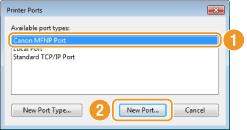
W obszarze [Available port types] (Dostępne rodzaje portów) zaznacz port [Canon MFNP Port] i kliknij polecenie [New Port] (Nowy port).
 |
|
3
|
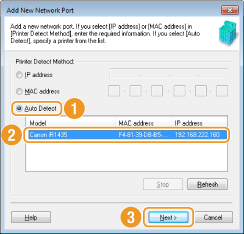
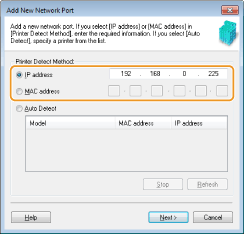
Kliknij element [Auto Detect] (Wykrywanie automatyczne), po wykryciu urządzenia zaznacz je i kliknij przycisk [Next] (Dalej).
 UWAGA:
Jeśli urządzenie nie zostało odnalezione Kliknij [Refresh] (Odśwież). Jeśli to nie rozwiązuje problemu, kliknij element [IP address] (Adres IP) lub [MAC address] (Adres MAC), wprowadź adres IP lub MAC urządzenia Wyświetlanie ustawień sieciowych i kliknij przycisk [Next] (Dalej).
 |
|
4
|
Kliknij kolejno przyciski [Dodaj]
 [Zakończ]. [Zakończ]. |
|
5
|
Kliknij przycisk [Close] (Zamknij).
|
Zmiana rodzaju lub numeru portu
Jeżeli protokoły drukowania (Konfiguracja protokołów drukowania i funkcji protokołu WSD) lub numery portów (Zmiana numerów portów) urządzenia zostały zmienione, konieczna jest także konfiguracja odpowiednich ustawień na komputerze. Zmiany tej można dokonać tylko w przypadku portów LPR i RAW.
|
1
|
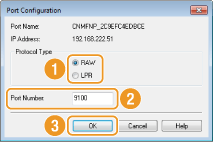
Kliknij przycisk [Configure Port] (Konfiguruj port).
|
|
2
|
Zaznacz opcję [LPR] lub [RAW] w obszarze [Protocol Type] (Typ protokołu), zmień w razie potrzeby numer w polu tekstowym [Port Number] (Numer portu) i kliknij przycisk [OK].
 |
4
Kliknij przycisk [Close] (Zamknij).