Drukowanie dokumentu
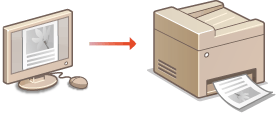
W tej sekcji opisano drukowanie dokumentów utworzonych za pomocą komputera przy użyciu sterownika drukarki.
1
Otwórz dokument w aplikacji oraz okno dialogowe drukowania.
Sposób otwierania okna dialogowego drukowania różni się w zależności od aplikacji. Więcej informacji znajduje się w podręczniku użytkownika stosowanej aplikacji.
2
Wybierz sterownik drukarki do urządzenia, po czym kliknij pozycję [Preferences] (Preferencje) (lub [Properties] (Właściwości)).
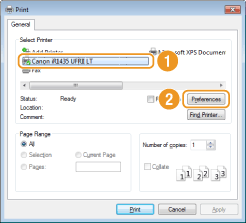
Wyświetlone okno różni się w zależności od używanej aplikacji.
3
Określ ustawienia drukowania, takie jak liczba kopii i orientacja wydruku, a następnie kliknij przycisk [OK].
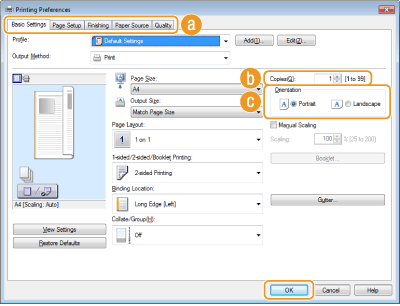
 Zakładki
Kliknięcie zakładek powoduje wyświetlenie kart z ustawieniami wydruku, które można modyfikować w zależności od potrzeb. Różne ustawienia drukowania
UWAGA:
Ustawienie domyślne to drukowanie 2-stronne. Można je zmienić w razie potrzeby. Przełączanie na drukowanie 1-stronne/2-stronne
 [Copies] (Kopie)
Określanie liczby kopii.
 [Orientation] (Zorientowanie)
Określanie orientacji wydruku ([Portrait] (Pionowa lub [Landscape] (Pozioma)). Zwykle w sterowniku drukarki odzwierciedlone zostaje ustawienie orientacji dokumentu określone w wybranej aplikacji.
UWAGA:
Skonfigurowane w tym kroku ustawienia można zarejestrować jako „profil” i używać go przy każdym drukowaniu. Pozwala to wyeliminować konieczność konfiguracji tych samych ustawień przy każdym wydruku. Rejestrowanie kombinacji często używanych ustawień wydruku
|
WSKAZÓWKI
|
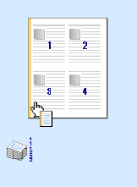
Intuicyjny interfejs użytkownikaDzięki podglądowi wydruku można w sposób łatwy i intuicyjny określić, na przykład, układ strony czy krawędź bindowania. Więcej informacji znajduje się w menu [Help] (Pomoc) w oknie sterownika drukarki.
 |
4
Kliknij przycisk [Print] (Drukuj) (lub [OK]).
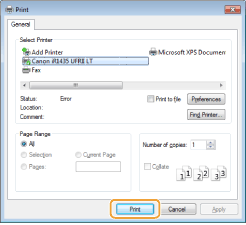
Rozpoczyna się drukowanie. W niektórych aplikacjach wyświetlany jest ekran podobny do poniższego.
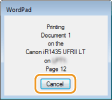
Aby anulować drukowanie, należy kliknąć przycisk [Cancel] (Anuluj) na pokazanym powyżej ekranie. Po zniknięciu ekranu lub gdy ekran nie zostaje wyświetlony drukowanie można anulować na inne sposoby. Anulowanie drukowania
UWAGA:
Podczas drukowania z aplikacji Windows Store
Podczas drukowania z aplikacji Windows Store
Windows 8/Server 2012: Wyświetl panele funkcji znajdujące się po prawej stronie ekranu i dotknij lub kliknij opcję [Devices] (Urządzenia)  drukarka, której używasz [Print] (Drukuj). Drukując w ten sposób, możesz skonfigurować ustawienia tylko kilku funkcji drukowania.
drukarka, której używasz [Print] (Drukuj). Drukując w ten sposób, możesz skonfigurować ustawienia tylko kilku funkcji drukowania.Systemy operacyjne Windows 8,1/Server 2012 R2: Wyświetl panele funkcji znajdujące się po prawej stronie ekranu i dotknij lub kliknij opcję [Devices] (Urządzenia) [Print] (Drukuj) drukarka, której używasz [Print] (Drukuj). Drukując w ten sposób, możesz skonfigurować ustawienia tylko kilku funkcji drukowania.
[Print] (Drukuj) drukarka, której używasz [Print] (Drukuj). Drukując w ten sposób, możesz skonfigurować ustawienia tylko kilku funkcji drukowania.Jeżeli komunikat [The printer requires your attention. Go to the desktop to take care of it.] (Drukarka wymaga Twojego działania. Przejdź na pulpit, aby podjąć działanie.), przejdź na pulpit i wykonaj polecenia z wyświetlonego okna dialogowego. Komunikat ten pojawia się, gdy w urządzeniu wybrano opcję wyświetlania nazwy użytkownika podczas drukowania i wykonywania podobnych czynności.