Tlač dokumentu
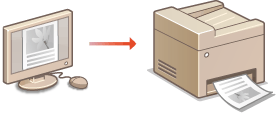
V tejto časti je opísané, ako sa pomocou ovládača tlačiarne tlačí dokument na počítači.
1
Otvorte v aplikácii dokument a zobrazte dialógové okno tlače.
Zobrazenie dialógového okna tlače sa medzi jednotlivými aplikáciami líši. Ďalšie informácie nájdete v návode na používanie k aplikácii, ktorú používate.
2
Vyberte ovládač tlačiarne pre stroj a kliknite na kliknite na [Preferences] (Predvoľby) (alebo [Properties] (Vlastnosti)).
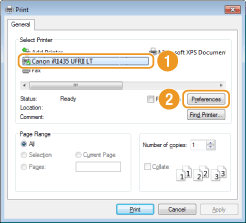
Zobrazené okno sa líši v závislosti od použitej aplikácie.
3
Špecifikujte nastavenia tlače ako je počet kópií a orientácia tlače a kliknite na [OK].
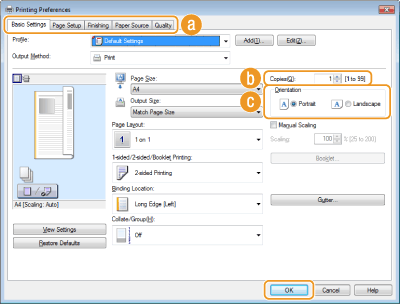
 Karty
KartyPodľa potreby kliknite na karty na zobrazenie okien nastavení tlače a špecifikáciu nastavení tlače. Rôzne nastavenia tlače
POZNÁMKA:
Predvolené nastavenie je pre obojstrannú tlač. Podľa potreby zmeňte nastavenie. Prepnutie 1-str. a 2-str. tlače
 [Copies] (Kópie)
Špecifikujte počet kópií.
 [Orientation] (Orientácia)
Špecifikujte orientáciu tlače ([Portrait] (Na výšku) alebo [Landscape] (Na šírku)). Nastavenie orientácie pre dokument, ktorý je špecifikovaný v aplikácii, sa obvykle prejaví na ovládači tlačiarne.
POZNÁMKA:
Nastavenia, ktoré ste špecifikovali v tomto kroku, môžete uložiť ako „profil“ a použiť profil pri každej tlači. Môžete eliminovať potrebu špecifikácie rovnakých nastavení pri každej tlači. Uloženie kombinácií často používaných nastavení tlače
|
TIPY
|
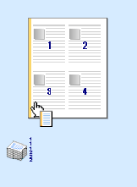
Klikateľné používateľské rozhranieMôžete jednoducho zadať rozloženie strany, pozíciu väzby atď. intuitívne na obraze náhľadu. Ďalšie informácie nájdete po kliknutí na voľbu [Help] (Pomocník) v okne ovládača tlačiarne.
 |
4
Kliknite na [Print] (Tlač) (alebo [OK]).
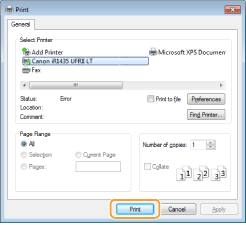
Spustí sa tlač. V niektorých aplikáciách sa zobrazí okno ako je to nižšie.
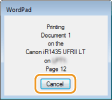
Ak chcete zrušiť tlač, keď sa zobrazí okno zobrazené hore, kliknite na [Cancel] (Zrušiť). Po zmiznutí okna alebo ak sa okno nezobrazí, môžete tlač zrušiť inými spôsobmi. Zrušenie tlače
POZNÁMKA:
Pri tlači z aplikácie obchodu Windows Store
Pri tlači z aplikácie obchodu Windows Store
Windows 8/Server 2012: Zobrazte kľúčové tlačidlá v pravej časti obrazovky a poklepte alebo kliknite na tlačidlo [Devices] (Zariadenia)  tlačiareň, ktorú používate [Print] (Tlač). Keď tlačíte týmto spôsobom, môžete nastaviť iba niektoré nastavenia niektorých funkcií tlače.
tlačiareň, ktorú používate [Print] (Tlač). Keď tlačíte týmto spôsobom, môžete nastaviť iba niektoré nastavenia niektorých funkcií tlače.Windows 8,1/Server 2012 R2: Zobrazte kľúčové tlačidlá v pravej časti obrazovky a poklepte alebo kliknite na tlačidlo [Devices] (Zariadenia) [Print] (Tlač) tlačiareň, ktorú používate [Print] (Tlač). Keď tlačíte týmto spôsobom, môžete nastaviť iba niektoré nastavenia niektorých funkcií tlače.
[Print] (Tlač) tlačiareň, ktorú používate [Print] (Tlač). Keď tlačíte týmto spôsobom, môžete nastaviť iba niektoré nastavenia niektorých funkcií tlače.Ak sa zobrazí hlásenie [The printer requires your attention. Go to the desktop to take care of it.] (Tlačiareň vyžaduje vašu pozornosť. Prejdite na plochu a postarajte sa o to.), prejdite na plochu a pokračujte podľa pokynov v zobrazenom dialógovom okne. Táto správa sa zobrazí, keď je stroj nastavený na zobrazenie mena používateľa počas tlače a v podobných prípadoch.