
Savienojuma izveide, izmantojot bezvadu LAN maršrutētāju (LAN savienojums)
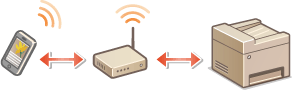
Ja iekārtai pievienotam tīklam ir pievienots bezvadu LAN maršrutētājs, jūs varat izveidot saziņu ar mobilo ierīci, izmantojot bezvadu LAN maršrutētāju tāpat, kā izveidojat saziņu ar datoru. Informāciju par to, kā pievienot mobilo ierīci savam bezvadu LAN maršrutētājam, skatiet savu tīklošanas ierīču lietošanas rokasgrāmatās vai sazinieties ar ražotāju. Pievienojiet iekārtu maršrutētājam, izmantojot vadu vai bezvadu LAN. Tīkla vides iestatīšana
|
|
|
Lai veiktu tālāk aprakstītās darbības, izmantojiet IPv4 adresi. IPv4 adreses iestatīšana
Izvēlieties <LAN savienojums> un turpiniet veikt darbības, ja pēc tam, kad tālāko darbību veikšanas laikā ir izvēlēts <Mobilais portāls>, tiek parādīts ekrāns <Tiešais savienojums>.
Informāciju par operētājsistēmām, kas ir saderīgas ar programmu Canon PRINT Business, detalizētu iestatīšanas procedūru un darbības procedūru skatiet lietojumprogrammas palīdzības sadaļā vai Canon tīmekļa vietnē (https://global.canon/gomp/).
|
Manuāla savienojuma izveide
1
Ekrānā Sākums izvēlieties <Mobilais portāls>. Ekrāns Sākums
2
Mobilajā ierīcē izveidojiet savienojumu ar IP adresi, kas tiek parādīta ekrānā.
Savienojuma izveide, izmantojot QR kodu
1
Ekrānā Sākums izvēlieties <Mobilais portāls>. Ekrāns Sākums
2
Izvēlieties <QR kods>.
3
Mobilajā ierīcē palaidiet programmu Canon PRINT Business. Iekārtas izmantošana ar lietojumprogrammām
4
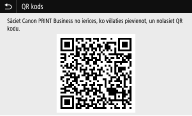
Izmantojiet mobilo ierīci, lai nolasītu ekrānā parādīto QR kodu.
Savienojuma izveide, izmantojot NFC (Android)
Pirms izmantojat saziņas protokolu kopu NFC, pārbaudiet, vai opcija <Lietot NFC> ir iestatīta pozīcijā <Ieslēgt>. <Lietot NFC>
1
Mobilajā ierīcē palaidiet programmu Canon PRINT Business. Iekārtas izmantošana ar lietojumprogrammām
2
Mobilajā ierīcē iespējojiet NFC iestatījumus.
3
Tuviniet mobilo ierīci NFC atzīmei uz iekārtas. Darbības panelis
