หน้าจอ Home
หน้าจอ Home จะปรากฏขึ้นเมื่อเปิดเครื่อง หรือเมื่อกด  บนแผงควบคุมการทำงาน ใช้หน้าจอนี้เพื่อระบุการตั้งค่าและลงทะเบียนฟังก์ชัน
บนแผงควบคุมการทำงาน ใช้หน้าจอนี้เพื่อระบุการตั้งค่าและลงทะเบียนฟังก์ชัน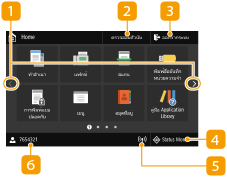 |  เปลี่ยนหน้า เปลี่ยนหน้าใช้ค่านี้เพื่อดูหน้าอื่นในหน้าจอ Home คุณยังสามารถปัดทางด้านข้างเพื่อเปลี่ยนหน้า  <ตรวจสอบตัวนับ> <ตรวจสอบตัวนับ>แสดงปริมาณรวมของงานพิมพ์ การดูค่าตัวนับ  <ออกจากระบบ> <ออกจากระบบ>ใช้ปุ่มนี้เพื่อออกจากระบบของเครื่อง  <Status Monitor> <Status Monitor>กดเพื่อตรวจสอบสถานะการพิมพ์ เพื่อดูประวัติการใช้งาน หรือดูการตั้งค่าเครือข่าย เช่น ที่อยู่ IP ของเครื่อง คุณยังสามารถตรวจสอบสถานะของเครื่อง เช่น ปริมาณกระดาษที่เหลืออยู่ และปริมาณหมึกพิมพ์ที่เหลืออยู่ในตลับหมึก หรือดูว่าเกิดข้อผิดพลาดใดๆ ขึ้นหรือไม่ หน้าจอ <Status Monitor>  ไอคอน Wi-Fi ไอคอน Wi-Fiปรากฏขึ้นเมื่อเครื่องเชื่อมต่อกับ LAN แบบไร้สาย  ชื่อ/ID ผู้ใช้ ชื่อ/ID ผู้ใช้ชื่อหรือ ID ของผู้ใช้ที่เข้าสู่ระบบจะปรากฏขึ้น |
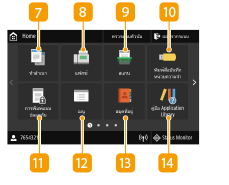 |  <ทำสำเนา> <ทำสำเนา>ใช้ปุ่มนี้เพื่อเริ่มการทำสำเนา การทำสำเนา  <แฟกซ์> <แฟกซ์>ใช้ปุ่มนี้เพื่อส่งแฟกซ์จากเครื่อง การส่งแฟกซ์  <สแกน> <สแกน>สแกนต้นฉบับและแปลงให้เป็นไฟล์อิเล็กทรอนิกส์ คุณสามารถบันทึกไฟล์ที่สแกนไว้บนคอมพิวเตอร์หรือส่งไฟล์นั้่นทางอีเมล การสแกน  <พิมพ์สื่อบันทึก หน่วยความจำ> <พิมพ์สื่อบันทึก หน่วยความจำ>พิมพ์ไฟล์ที่จัดเก็บในอุปกรณ์หน่วยความจำ USB การพิมพ์จากอุปกรณ์หน่วยความจำ USB (พิมพ์สื่อบันทึกหน่วยความจำ)  <การพิมพ์แบบ ปลอดภัย> <การพิมพ์แบบ ปลอดภัย>ใช้ฟังก์ชันนี้เพื่อพิมพ์เอกสารอย่างปลอดภัย การพิมพ์เอกสารที่รักษาความปลอดภัยด้วยรหัส PIN (การพิมพ์แบบปลอดภัย)  <เมนู> <เมนู><การตั้งค่าฟังก์ชัน>, <ค่ากำหนด> และการตั้งค่าเครื่องอื่นๆ มากมายเริ่มต้นจากปุ่มนี้ รายการเมนูการตั้งค่า  <สมุดที่อยู่> <สมุดที่อยู่>ใช้สิ่งนี้เพื่อลงทะเบียนหรือแก้ไขปลายทางสำหรับส่งอีเมลและแฟกซ์ คุณยังสามารถแสดงปลายทางที่ลงทะเบียนเมื่อส่งอีเมลหรือแฟกซ์ได้อีกด้วย การลงทะเบียนปลายทาง  <คู่มือ Application Library> <คู่มือ Application Library>แสดงคำอธิบายของ Application Library (ไลบรารีแอปพลิเคชัน) |
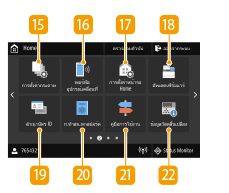 |  <การตั้งค่ากระดาษ> <การตั้งค่ากระดาษ>ปุ่มนี้จะใช้สำหรับระบุขนาดและประเภทของกระดาษที่ใส่ในถาดใส่กระดาษและถาดอเนกประสงค์ การระบุขนาดและประเภทกระดาษ  <พอร์ทัล อุปกรณ์เคลื่อนที่> <พอร์ทัล อุปกรณ์เคลื่อนที่>ใช้สิ่งนี้เพื่อกำหนดการเชื่อมต่อไปยังอุปกรณ์เคลื่อนที่ การเชื่อมต่อกับอุปกรณ์เคลื่อนที่  <การตั้งค่าหน้าจอ Home> <การตั้งค่าหน้าจอ Home>ช่วยให้คุณสามารถเปลี่ยนแปลงลำดับที่ปุ่มหน้าจอ Home จะปรากฏ การปรับแต่งหน้าจอ Home  <อัพเดตเฟิร์มแวร์> <อัพเดตเฟิร์มแวร์>ช่วยให้คุณสามารถอัพเดตเฟิร์มแวร์ผ่านอินเทอร์เน็ต การอัพเดตเฟิร์มแวร์  <สำเนาบัตร ID> <สำเนาบัตร ID>ใช้ฟังก์ชันนี้เพื่อทำสำเนาด้านหน้าและด้านหลังของใบอนุญาตขับขี่หรือบัตรอื่นๆ บนหน้ากระดาษเดียวกัน การทำสำเนาบัตรประจำตัว  <ก.ทำสน.พาสปอร์ต> <ก.ทำสน.พาสปอร์ต>ช่วยให้คุณทำสำเนาหนังสือเดินทางหลายเล่มได้บนกระดาษหน้าเดียว การทำสำเนาหนังสือเดินทาง  <คู่มือการใช้งาน> <คู่มือการใช้งาน>กดเพื่อดูคำแนะนำการทำงานและสาเหตุข้อผิดพลาด/การแก้ไข |
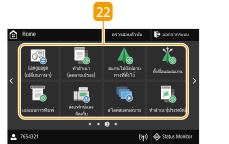 |  ปุ่ม Application Library (ไลบรารีแอปพลิเคชัน) ปุ่ม Application Library (ไลบรารีแอปพลิเคชัน)คุณสามารถใช้ปุ่มเหล่านี้เพื่อใช้งานฟังก์ชันอย่างสะดวกด้วยการทำงานในสัมผัสเดียว สำหรับข้อมูลเพิ่มเติม โปรดดูคู่มือของ Application Library (ไลบรารีแอปพลิเคชัน) บนเว็บไซต์คู่มือออนไลน์ |
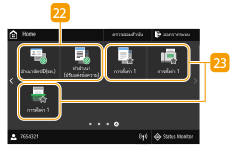 |  ปุ่มทางลัด ปุ่มทางลัดแสดง "การตั้งค่าที่ชื่นชอบ" ที่ลงทะเบียนเพื่อทำสำเนา ส่งแฟกซ์ และสแกน การเพิ่มปุ่มในหน้าจอ Home |