Mengimbas dengan AirPrint
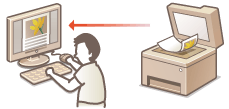
Anda boleh menggunakan AirPrint untuk memindahkan data yang diimbas oleh mesin secara terus ke Mac.
Keperluan Sistem
Untuk mengimbas dengan AirPrint, anda perlu memasang Mac dengan OS X 10.9 atau kemudian. Untuk mengimbas menggunakan TLS, anda perlu memasang Mac dengan OS X 10.11 atau kemudian.
Persekitaran Rangkaian
Satu daripada persekitaran berikut diperlukan.
Persekitaran di mana peranti Apple dan mesin disambungkan ke LAN yang sama
Persekitaran di mana Mac disambungkan ke mesin melalui USB
 |
Untuk imbasan, ia diperlukan untuk menetapkan <Gunakn NetworkLinkScan> kepada <Aktif>. Mengubah Tetapan Fungsi Yang Tersedia dengan AirPrint Sebelum mengimbas, ia diperlukan untuk meletakkan mesin dalam keadaan dalam talian. Apabila fungsi dalam talian auto (<Dalam Talian Auto>) ditetapkan kepada <Tak Aktif>, letakkan dahulu mesin dalam keadaan dalam talian dengan memilih <Imbas>  <Pengimbas Kawalan Jauh>, kemudian mulakan prosedur untuk mengimbas. <Pengimbas Kawalan Jauh>, kemudian mulakan prosedur untuk mengimbas.Anda tidak boleh mengimbas semasa tetapan untuk pengendalian sedang dilakukan atau semasa mesin sedang melakukan sebarang pengendalian sekalipun. |
Mengimbas dari Mac
1
Pastikan bahawa mesin DIHIDUPKAN dan disambungkan ke Mac.
Untuk cara memastikan ini, lihat Menyediakan Persekitaran Rangkaian.
2
Tambah mesin ke Mac daripada [System Preferences] [Printers & Scanners].
[Printers & Scanners].Jika mesin sudah ditambah, operasi ini tidak diperlukan.
3
Pilih mesin ini daripada senarai pencetak dalam [Printers & Scanners].
4
Klik [Scan].
5
Klik [Open Scanner].
Skrin [Scanner] dipaparkan.
6
Konfigurasikan tetapan imbasan sebagaimana yang diperlukan.
7
Klik [Scan].
Dokumen asal diimbas dan imej dipaparkan.