Memantau dan Mengawal Mesin dengan SNMP
Simple Network Management Protocol (SNMP) ialah protokol untuk memantau dan mengawal peranti komunikasi dalam rangkaian menggunakan Management Information Base (MIB). Mesin ini menyokong SNMPv1 dan SNMPv3 yang dipertingkatkan dengan keselamatan. Anda boleh memeriksa status mesin daripada komputer apabila anda mencetak dokumen atau menggunakan Remote UI. Anda boleh membolehkan SNMPv1 atau SNMPv3, atau kedua-duanya pada masa yang sama. Tentukan tetapan setiap versi supaya sesuai dengan persekitaran rangkaian anda dan tujuan kegunaan.
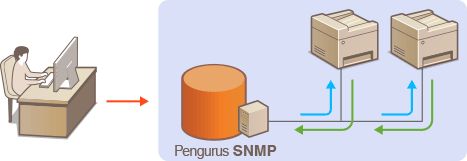
SNMPv1
SNMPv1 menggunakan maklumat yang dipanggil "komuniti" untuk mentakrifkan skop komunikasi SNMP. Oleh kerana maklumat ini terdedah kepada rangkaian dalam teks biasa, rangkaian anda akan terdedah kepada serangan. Jika anda ingin memastikan keselamatan rangkaian, nyahdayakan SNMPv1 dan gunakan SNMPv3.
SNMPv3
Dengan SNMPv3, anda boleh melaksanakan pengurusan peranti rangkaian yang dilindungi dengan ciri keselamatan yang kukuh. Sila ambil perhatian bahawa TLS mesti didayakan untuk Remote UI sebelum mengkonfigurasi SNMPv3 (Mengkonfigurasi Kunci dan Sijil bagi TLS).
 |
Mesin ini tidak menyokong ciri pemberitahuan perangkap SNMP. Untuk mengubah nombor port SNMP, lihat Mengubah Nombor Port. Perisian pengurusan SNMP, apabila dipasang pada komputer pada rangkaian, membolehkan anda mengkonfigurasi, memantau dan mengawal mesin secara jauh dari komputer. Untuk maklumat lanjut, lihat manual arahan untuk perisian pengurusan anda. Untuk maklumat lebih lanjut mengenai operasi asas yang akan dilaksanakan apabila menetapkan mesin dari Remote UI, lihat Menetapkan Pilihan Menu daripada UI Kawalan Jauh. |
1
Mulakan Remote UI dan log masuk ke mod Pengurus Sistem. Memulakan UI Kawalan Jauh
2
Klik [Settings/Registration] pada halaman Portal. Tetapan UI Kawalan Jauh
3
Pilih [Network Settings]  [SNMP Settings].
[SNMP Settings].4
Klik [Edit].
5
Tentukan tetapan SNMPv1.
Jika anda tidak perlu mengubah tetapan SNMPv1, teruskan dengan langkah seterusnya.
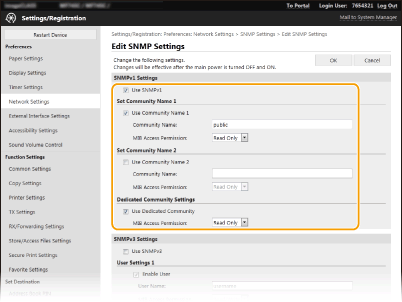
[Use SNMPv1]
Pilih kotak semak untuk mendayakan SNMPv1. Anda boleh menentukan tetapan SNMPv1 yang lain hanya apabila kotak semak ini dipilih.
Pilih kotak semak untuk mendayakan SNMPv1. Anda boleh menentukan tetapan SNMPv1 yang lain hanya apabila kotak semak ini dipilih.
[Use Community Name 1]/[Use Community Name 2]
Pilih kotak semak untuk menentukan nama komuniti. Jika anda tidak perlu menentukan nama komuniti, kosongkan kotak semak.
Pilih kotak semak untuk menentukan nama komuniti. Jika anda tidak perlu menentukan nama komuniti, kosongkan kotak semak.
[Community Name]
Masukkan aksara abjad angka untuk nama komuniti.
Masukkan aksara abjad angka untuk nama komuniti.
[MIB Access Permission]
Untuk setiap komuniti, pilih [Read/Write] atau [Read Only] untuk keistimewaan akses ke objek MIB.
Untuk setiap komuniti, pilih [Read/Write] atau [Read Only] untuk keistimewaan akses ke objek MIB.
[Read/Write] | Membenarkan kedua-dua melihat dan mengubah nilai objek MIB. |
[Read Only] | Membenarkan hanya melihat nilai objek MIB. |
[Use Dedicated Community]
Komuniti Khusus ialah komuniti praset, bertujuan eksklusif untuk Pentadbir menggunakan perisian Canon, seperti iW Management Console. Pilih kotak semak untuk menggunakan Komuniti Khusus, dan tentukan [MIB Access Permission]. Jika anda tidak perlu menggunakan Komuniti Khusus, kosongkan kotak semak.
Komuniti Khusus ialah komuniti praset, bertujuan eksklusif untuk Pentadbir menggunakan perisian Canon, seperti iW Management Console. Pilih kotak semak untuk menggunakan Komuniti Khusus, dan tentukan [MIB Access Permission]. Jika anda tidak perlu menggunakan Komuniti Khusus, kosongkan kotak semak.
6
Tentukan tetapan SNMPv3.
Jika anda tidak perlu mengubah tetapan SNMPv3, teruskan dengan langkah seterusnya.
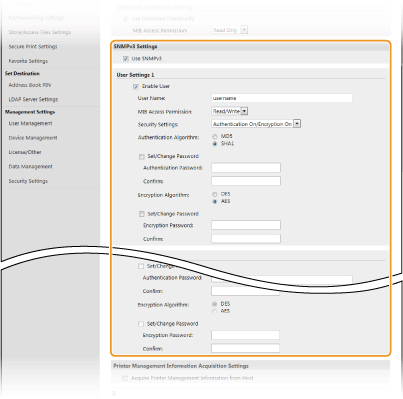
[Use SNMPv3]
Pilih kotak semak untuk mendayakan SNMPv3. Anda boleh menentukan tetapan SNMPv3 yang lain hanya apabila kotak semak ini dipilih.
Pilih kotak semak untuk mendayakan SNMPv3. Anda boleh menentukan tetapan SNMPv3 yang lain hanya apabila kotak semak ini dipilih.
[Enable User]
Pilih kotak semak untuk mendayakan [User Settings 1]/[User Settings 2]/[User Settings 3]. Untuk menyahdayakan tetapan pengguna, kosongkan kotak semak yang berpadanan.
Pilih kotak semak untuk mendayakan [User Settings 1]/[User Settings 2]/[User Settings 3]. Untuk menyahdayakan tetapan pengguna, kosongkan kotak semak yang berpadanan.
[User Name]
Masukkan aksara abjad angka untuk nama pengguna.
Masukkan aksara abjad angka untuk nama pengguna.
[MIB Access Permission]
Pilih [Read/Write] atau [Read Only] untuk keistimewaan akses ke objek MIB.
Pilih [Read/Write] atau [Read Only] untuk keistimewaan akses ke objek MIB.
[Read/Write] | Membenarkan kedua-dua melihat dan mengubah nilai objek MIB. |
[Read Only] | Membenarkan hanya melihat nilai objek MIB. |
[Security Settings]
Pilih [Authentication On/Encryption On], [Authentication On/Encryption Off], atau [Authentication Off/Encryption Off] untuk kombinasi yang diingini bagi tetapan pengesahan dan penyulitan.
Pilih [Authentication On/Encryption On], [Authentication On/Encryption Off], atau [Authentication Off/Encryption Off] untuk kombinasi yang diingini bagi tetapan pengesahan dan penyulitan.
[Authentication Algorithm]
Jika anda telah memilih [Authentication On/Encryption On] atau [Authentication On/Encryption Off] dalam [Security Settings], pilih algoritma pengesahan yang sesuai untuk persekitaran rangkaian anda.
Jika anda telah memilih [Authentication On/Encryption On] atau [Authentication On/Encryption Off] dalam [Security Settings], pilih algoritma pengesahan yang sesuai untuk persekitaran rangkaian anda.
[Encryption Algorithm]
Jika anda telah memilih [Authentication On/Encryption On] dalam [Security Settings], pilih algoritma penyulitan yang sesuai untuk persekitaran rangkaian anda.
Jika anda telah memilih [Authentication On/Encryption On] dalam [Security Settings], pilih algoritma penyulitan yang sesuai untuk persekitaran rangkaian anda.
[Set/Change Password]
Untuk menetapkan atau mengubah kata laluan, pilih kotak semak dan masukkan aksara abjad angka untuk kata laluan dalam kotak teks [Authentication Password] atau [Encryption Password]. Untuk pengesahan, masukkan kata laluan yang sama dalam kotak teks [Confirm]. Kata laluan boleh ditetapkan secara berasingan untuk algoritma pengesahan dan penyulitan.
Untuk menetapkan atau mengubah kata laluan, pilih kotak semak dan masukkan aksara abjad angka untuk kata laluan dalam kotak teks [Authentication Password] atau [Encryption Password]. Untuk pengesahan, masukkan kata laluan yang sama dalam kotak teks [Confirm]. Kata laluan boleh ditetapkan secara berasingan untuk algoritma pengesahan dan penyulitan.
7
Tentukan Tetapan Pemerolehan Maklumat Pengurusan Pencetak.
Dengan SNMP, maklumat pengurusan pencetak, seperti protokol pencetakan dan port pencetak, boleh dipantau dan diperoleh dengan kerap dari komputer pada rangkaian.
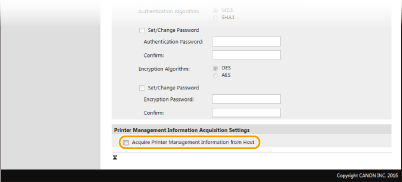
[Acquire Printer Management Information from Host]
Pilih kotak semak untuk mendayakan pemantauan maklumat pengurusan pencetak mesin melalui SNMP. Untuk menyahdayakan pemantauan maklumat pengurusan pencetak, kosongkan kotak semak.
Pilih kotak semak untuk mendayakan pemantauan maklumat pengurusan pencetak mesin melalui SNMP. Untuk menyahdayakan pemantauan maklumat pengurusan pencetak, kosongkan kotak semak.
8
Klik [OK].
9
Mulakan semula mesin. Memulakan semula Mesin
|
Menyahdayakan SNMPv1Jika SNMPv1 dilumpuhkan, sesetengah fungsi mesin akan tidak tersedia, seperti mendapatkan maklumat mesin melalui pemacu pencetak. Menggunakan panel operasiAnda boleh mendayakan atau menyahdayakan tetapan SNMP daripada <Menu>. <Tetapan SNMP> |
Membolehkan SNMPv1 dan SNMPV3 |
Jika kedua-dua versi SNMP dibolehkan, disyorkan bahawa kebenaran capaian dalam MIB dalam SNMPv1 ditetapkan kepada [Read Only]. Kebenaran capaian MIB boleh ditetapkan secara berasingan dalam SNMPv1 dan SNMPv3 (dan untuk setiap pengguna dalam SNMPv3). Memilih [Read/Write] (kebenaran capaian penuh) dalam SNMPv1 membatalkan ciri keselamatan teguh yang menjadi ciri SNMPv3 kerana kebanyakan tetapan mesin akan boleh dikawal dengan SNMPv1. |