Menyediakan Sambungan dengan Menentukan Tetapan Terperinci
Jika anda ingin menentukan tetapan keselamatan secara terperinci atau tidak boleh mewujudkan sambungan wayarles menggunakan prosedur lain, masukkan secara manual semua maklumat yang diperlukan untuk sambungan LAN wayarles. Sebelum menentukan tetapan terperinci, semak dan catatkan maklumat yang diperlukan, termasuk SSID, kekunci rangkaian dan protokol keselamatan wayarles. Menyemak SSID dan Kunci Rangkaian
1
Pilih <Menu> dalam skrin Rumah. Skrin Rumah
2
Pilih <Keutamaan>  <Rangkaian>.
<Rangkaian>.Jika skrin log masuk muncul, masukkan ID dan PIN yang betul. Melog masuk ke Mesin
3
Pilih <Tetapan LAN Wayarles>.
Jika mesej <Adakah anda ingin mendayakan LAN wayarles?> dipaparkan, pilih <Ya>.
4
Baca mesej yang dipaparkan dan pilih <OK>.
5
Pilih <Tetapan SSID> <Masuk Secara manual>.
<Masuk Secara manual>.6
Masukkan SSID yang telah anda catatkan.
Masukkan SSID dan pilih <Guna>.
Bagaimana untuk masukkan teks, lihat Memasukkan Teks.
7
Tentukan tetapan keselamatan berdasarkan maklumat yang telah anda catatkan.
Jika anda tidak perlu menentukan tetapan keselamatan, pilih <Tiada>.
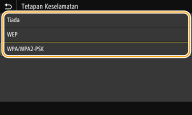
 Menggunakan WEP
1 | Pilih <WEP>. |
2 | Pilih kaedah pengesahan. 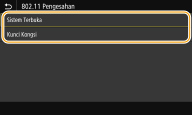 <Sistem Terbuka> Menetapkan pengesahan sistem terbuka, yang juga dipanggil "pengesahan terbuka." <Kunci Kongsi> Menggunakan kunci WEP sebagai kata laluan.  Apabila <Sistem Terbuka> dipilih Apabila menyambung ke LAN wayarles, mesin mengalami ralat pengesahan jika pengesahan kunci kongsi ditetapkan pada penghala wayarles. Jika ini berlaku, mesin mengubah tetapan secara automatik kepada <Kunci Kongsi> dan mencuba semula sambungan. |
3 | Pilih kunci WEP yang ingin anda edit. Pilih kunci WEP (1 hingga 4) dan pilih <Edit>. Sehingga empat kunci WEP boleh didaftarkan. |
4 | Masukkan kunci rangkaian yang telah anda catatkan. Masukkan kunci rangkaian dan pilih <Guna>. |
5 | Pilih kunci WEP yang diingini. Pilih kunci WEP yang telah anda edit dan pilih <Daftar>. |
Menggunakan WPA-PSK atau WPA2-PSK
1 | Pilih <WPA/WPA2-PSK>. |
2 | Pilih kaedah penyulitan. 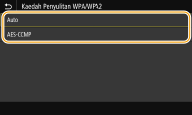 <Auto> Menetapkan mesin supaya secara automatik memilih AES-CCMP atau TKIP untuk sepadan dengan tetapan penghala wayarles. <AES-CCMP> Menetapkan AES-CCMP sebagai kaedah penyulitan. |
3 | Masukkan kunci rangkaian yang telah anda catatkan. Masukkan kunci rangkaian dan pilih <Guna>. |
8
Pilih <Ya>.
Jika mesej ralat dipaparkan semasa penyediaan
Pilih <Tutup> semak sama ada tetapan tertentu betul dan kembali ke langkah 5.
9
Tunggu sehingga mesej <Disambungkan.> dipaparkan.
10
Pilih <Tutup>.
Tunggu beberapa minit sehingga alamat IP dan item lain ditetapkan secara automatik.

Kekuatan isyarat
Apabila lebih daripada satu penghala wayarles tersedia untuk sambungan, mesin bersambung ke peranti dengan isyarat paling kuat. Kekuatan isyarat diukur menggunakan RSSI (Penunjuk Kekuatan Isyarat Yang Diterima).
Anda boleh menetapkan alamat IP secara manual. Menetapkan Alamat IP
Semasa mesin disambungkan ke LAN wayarles, ikon Wi-Fi dipaparkan dalam skrin Rumah atau skrin Ciri Asas bagi setiap fungsi. Skrin Asas
 |
Mengurangkan penggunaan kuasaAnda boleh menetapkan mesin untuk memasukkan <Mod Jimat Kuasa> berdasarkan isyarat yang dipancarkan dari penghala wayarles. <Mod Jimat Kuasa> Jika alamat IP mesin telah berubahDalam persekitaran DHCP, alamat IP mesin mungkin berubah secara automatik. Jika ini berlaku, sambungan dikekalkan selagi mesin dan komputer berada pada subnet yang sama. |