
Impresión desde memoria USB (Impresión desde dispositivo de memoria)
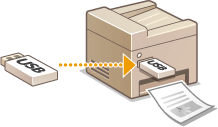
Puede imprimir archivos conectando directamente un dispositivo de memoria USB al equipo. Con esta función puede imprimir sin utilizar un ordenador. Para obtener más información sobre los dispositivos de memoria USB disponibles y cómo insertarlos/retirarlos, consulte Usar un dispositivo de memoria USB.
|
Es necesario establecer <Usar función de impresión> en <On>. <Opciones de dispositivo de memoria> |
1
Seleccione <Imp. desde disp. de mem.> en la pantalla Inicio. Pantalla Inicio
2
Marque la casilla de verificación del archivo para imprimir.
Puede seleccionar varios archivos.
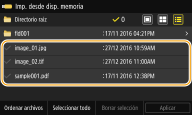
Para borrar una selección, vuelva a seleccionar el archivo que haya seleccionado ( ).
).
).Al seleccionar una carpeta se muestra su contenido. Para volver a la carpeta del nivel superior, seleccione  .
.
.
Las carpetas y los archivos que se encuentren en un nivel inferior al quinto directorio no se mostrarán.
Cuando se desplace hasta otra carpeta, se borrarán las selecciones de archivos anteriores.
 Para seleccionar todos los archivos
1 | Seleccione <Seleccionar todo>. Para borrar todo lo seleccionado, seleccione <Borrar selección>. |
2 | Si hay varios tipos de archivo distintos, seleccione <Archivos JPEG/TIFF> o <Archivos PDF>. |
Para cambiar el método de visualización de los archivos
Podrá seleccionar el método de visualización de los archivos desde "Vista previa"/"Miniatura"/"Detalles".
Vista preliminar 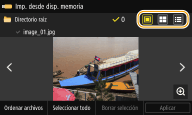 | Miniatura 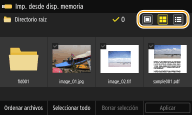 | Detalles 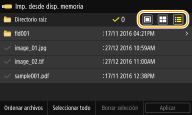 |
Puede especificar el método de visualización de los archivos utilizado para mostrar la pantalla <Imp. desde disp. memoria>. <Opciones de visualización prefijadas>
Para cambiar el orden de clasificación de los archivos
Puede cambiar el orden de clasificación de los archivos en un dispositivo de memoria USB.
Puede especificar una opción de clasificación como <Nombre (ascendente)> o <Fecha/hora (ascendente)> como opción prefijada para el orden de clasificación de los archivos. <Opc. prefijadas para orden de archivos>
1 | Seleccione <Ordenar archivos>. |
2 | Seleccione los criterios de clasificación de los archivos. Si selecciona <Fecha/hora (ascendente)> o <Fecha/hora (descendente)>, los archivos se clasifican en base a las fechas y horas de modificación de los archivos. |
3
Seleccione <Aplicar>.
4
Especifique las opciones de impresión según sus necesidades.
Puede seleccionar <Reiniciar> para restaurar todas las opciones de impresión prefijadas.
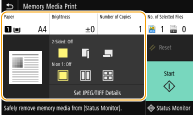
<Papel>
Seleccione el origen del papel que contiene el papel que desea utilizar para imprimir.
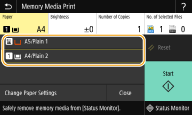
 | Utiliza el papel que está cargado en la bandeja multiuso para imprimir archivos. |
 | Utiliza el papel que está cargado en el casete de papel (Casete 1) del equipo para imprimir archivos. |
Cuando está instalado el unidad alimentacion papel opcional, también aparece su casete de papel. Cuando especifique otras opciones de impresión, seleccione <Cerrar>. |
<Luminosidad>
<Luminosidad> no está disponible para imprimir archivos PDF.
Puede ajustar el brillo de las imágenes.
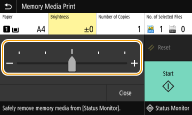
Cuando especifique otras opciones de impresión, seleccione <Cerrar>. |
<Número de copias>
Introduzca el número de copias.
Cuando especifique otras opciones de impresión, seleccione <Cerrar>. |
<Impresión a 2 caras>
Puede seleccionar impresión a una cara o a doble cara.
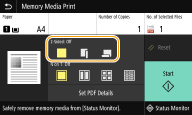
 | Imprime en una cara del papel. |
 | Imprime en ambas caras del papel de tal forma que las páginas impresas se abren horizontalmente cuando están encuadernadas. 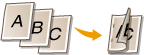 |
 | Imprime en ambas caras del papel de tal forma que las páginas impresas se abren verticalmente cuando están encuadernadas. 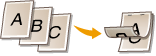 |
<Impresión a 2 caras> puede no estar disponible con algunos tamaños o tipos de papel. Papel disponible |
<N en 1>
<N en 1> no está disponible para imprimir archivos TIFF.
Puede seleccionar un patrón "N en 1" para imprimir varias páginas de datos de imagen en una cada de una hoja de papel.
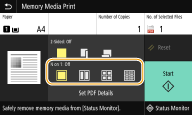
 | No aplica N en 1. |
 | Imprime dos páginas de datos de imagen en una cara de una hoja de papel. |
 | Imprime cuatro páginas de datos de imagen en una cara de una hoja de papel. |
 (solo PDF) | Imprime ocho páginas de datos de imagen en una cara de una hoja de papel. |
Para un archivo PDF, puede imprimir 9 o 16 páginas de datos de imagen en una cara de una hora de papel utilizando <N en 1> dentro de <Definir detalles PDF>. |
<Estab. det. JPEG/TIFF>
Puede cambiar las opciones de impresión de las imágenes JPEG y TIFF.
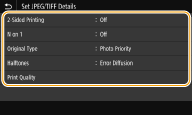
<Impresión a 2 caras> Podrá realizar impresiones a doble cara. Seleccione la posición de encuadernación. |
<N en 1> (únicamente archivos JPEG) Imprime datos para varias páginas de datos de imagen en la misma cada de una hoja de papel. Puede especificar el número de páginas a imprimir en una cara de una hoja de papel. Por ejemplo, para imprimir cuatro páginas en una cara de una hora de papel, seleccione <4 en 1>. |
<Tipo de original> Puede seleccionar el tipo de original en función de la imagen para imprimir. 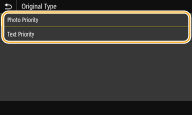 <Priorizar fotos> Da prioridad a la nitidez en la impresión de imágenes fotográficas. <Priorizar texto> Da prioridad a la nitidez en la impresión de texto. |
<Tonos medios> Puede seleccionar el método de impresión utilizado para reproducir tonos medios (el rango intermedio entre las áreas más claras y oscuras de una imagen) para obtener la máxima calidad de imagen. 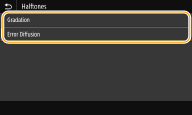 <Gradación> Imprime imágenes con gradación fina, como imágenes de cámaras digitales, con un acabado suave. <Difusión de error> Este modo es adecuado para imprimir datos con texto y líneas finas y las líneas curvadas de datos CAD, etc. La estabilidad de la textura y el tóner fijado pueden disminuir si se utiliza<Difusión de error>. |
<Calidad de impresión> Puede cambiar la configuración relacionada con la calidad de impresión. 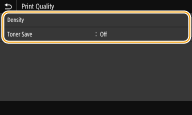 <Densidad> Ajusta la densidad de impresión. <Ahorro de tóner> Al seleccionar <On> , se imprime en modo de ahorro de tóner. Seleccione <On> si desea comprobar el diseño u otras características del aspecto antes de realizar la impresión final de un trabajo extenso. Cuando <Ahorro de tóner> está establecido en <On>, <Densidad> no está disponible. |
<Establecer detalles de PDF>
Puede cambiar las opciones de impresión de los PDF.
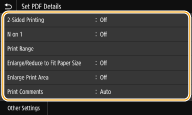
<Impresión a 2 caras> Podrá realizar impresiones a doble cara. Seleccione la posición de encuadernación. |
<N en 1> Imprime datos para varias páginas de datos de imagen en la misma cada de una hoja de papel. Puede especificar el número de páginas a imprimir en una cara de una hoja de papel. Por ejemplo, para imprimir cuatro páginas en una cara de una hora de papel, seleccione <4 en 1>. |
<Rango de impresión> Especifique las páginas para imprimir. 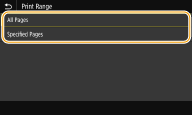 <Todas las páginas> Imprime todas las páginas. <Páginas especificadas> Especifique el rango de las páginas que quiera imprimir. Introduzca el valor deseado en <Primera página> y en <Última página> y seleccione <Aplicar>.  Cuando el rango de página especificado no coincide con ninguna de las páginas del archivo PDF, no se imprime. |
<Ampliar/reduc. según tam. papel> Especifique si desea ampliar o reducir el original según el rango de impresión del papel. Tenga en cuenta que la ampliación/reducción del tamaño no afectará a la relación de aspecto del original. |
<Ampliar área de impresión> Especifique si desea extender el rango de impresión al tamaño de papel. Si lo establece en <On>, puede que no se imprima una parte de los datos de impresión que están junto a los bordes o que el papel salga parcialmente manchado dependiendo del documento. |
<Imprimir comentarios> Esta opción especifica si se imprimirán o no las anotaciones en el archivo PDF. 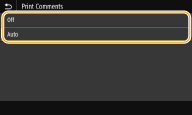 <Off> No imprime los comentarios. <Auto> Únicamente imprime los comentarios cuya impresión se haya especificado en el archivo PDF. |
<Contraseña para abrir documento> Podrá imprimir archivos PDF protegidos por contraseña introduciendo la contraseña necesaria para abrirlos. Introduzca la contraseña y seleccione <Aplicar>. |
<Otras opciones> |
<Tonos medios>
Puede seleccionar el método de impresión utilizado para reproducir tonos medios (el rango intermedio entre las áreas más claras y oscuras de una imagen) para obtener la máxima calidad de imagen. Puede configurar esta opción para cada uno de los tipos de imagen que contiene un documento. Consulte la descripción de esta opción en <Tonos medios>.
<Conversión de escala de gris>
Especifique la forma de imprimir datos de color en blanco y negro. Consulte en <Conversión de escala de gris> la descripción de esta opción.
<Calidad de impresión>
<Densidad>
Ajuste la densidad del tóner que se va a utilizar para imprimir. Consulte la descripción de esta opción en <Densidad>.
<Ahorro de tóner>
Al seleccionar <On>, se imprime en modo de ahorro de tóner. Seleccione <On> si desea comprobar el diseño u otras características del aspecto antes de realizar la impresión final de un trabajo extenso. Consulte la descripción de esta opción en <Ahorro de tóner>.
<Refinado de imagen>
Active o desactive el modo de suavizado en el que los bordes de los caracteres y los gráficos se imprimen. Consulte la descripción de esta opción en <Refinado de imagen>.
<Resolución>
Especifique la resolución para procesar los datos de impresión. Consulte la descripción de esta opción en <Resolución>.
5
Seleccione <Iniciar>.
Se iniciará la impresión.
Si desea cancelar la impresión, seleccione <Cancelar>  <Sí>.
<Sí>.
<Sí>. |
Si desea imprimir siempre con las mismas opciones: Impresión desde dispositivo de memoria |