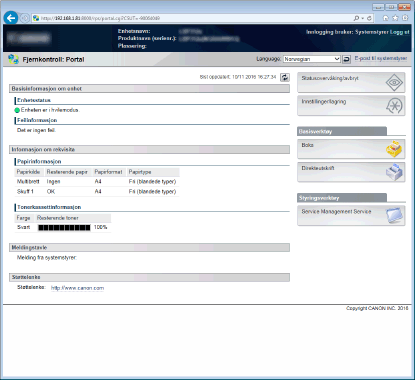
Starte Fjernkontroll
For ekstern betjening må du angi IP-adressen til maskinen i en nettleser og starte Fjernkontroll. Kontroller IP-adressen som er angitt på maskinen, på forhånd (Nettverksstatusutskr). Spør nettverksadministratoren hvis du har spørsmål.
1
Start nettleseren.
2
Skriv inn "http://(maskinens IP-adresse)/" i adressefeltet, og trykk på [ENTER]-tasten.
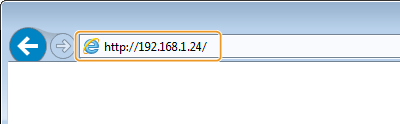
Hvis du vil bruke en IPv6-adresse, må du sette IPv6-adressen i klammeparenteser (eksempel: http://[fe80::2e9e:fcff:fe4e:dbce]/).

Hvis du bruker en DNS-server
Du kan angi "<maskinens vertsnavn>.<domenenavn>" i stedet for "maskinens IP-adresse" (eksempel: http://my_printer.example.com).
Hvis det vises et sikkerhetsvarsel
Et sikkerhetsvarsel kan vises når kommunikasjon med Fjernkontroll er kryptert (Bruke TLS for kryptert kommunikasjon). Når det ikke er feil i sertifikatinnstillingene eller TLS-innstillingene, kan du fortsette med å surfe på nettstedet.
3
Logg på Fjernkontroll.
 Når avdelings-ID-styring er deaktivert
Velg [Styringsmodus] eller [Generell bruksmodus].
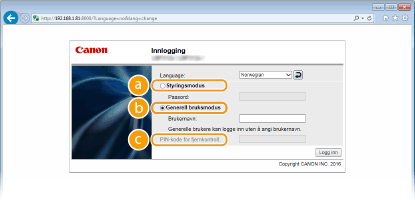
 [Styringsmodus]
Du kan utføre alle funksjoner og angi innstillinger for Fjernkontroll. Angi systembehandlerpassordet i [Passord].
Standardpassordet for systembehandleren er "7654321". Angi systembehandlerpassord
 [Generell bruksmodus]
Du kan kontrollere statusen for dokumenter eller maskinen, og du kan også endre noen av innstillingene. Hvis du vil slette utskriftsdokumenter, angir du brukernavnet for dokumentene i [Brukernavn]. Brukernavnet angis automatisk for utskriftsdokumenter basert på informasjon som datamaskinnavnet eller navnet for å logge på datamaskinen.
Om [Brukernavn]
[Brukernavn] vises ikke som standard, for å hindre at generelle brukere kan administrere dokumenter. Hvis du ønsker å administrere dokumenter i generell brukermodus, logg på i administrasjonsmodus og aktiver [Tillat jobboperasjon for generell bruker]. Gjøre det mulig for sluttbrukere å administrere dokumenter
 [PIN-kode for fjernkontroll]
Hvis [PIN-kode for fjernkontroll] vises, må du angi PIN-koden (Stille inn Fjernkontroll).
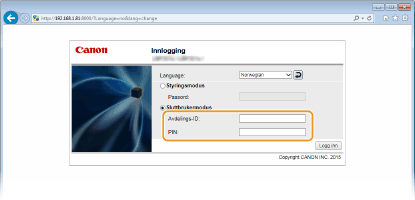
Når avdelings-ID-styring er aktivert
Angi den aktuelle ID-en i [Avdelings-ID] og PIN-koden i [PIN] (Angi avdelings-ID-styring).
4
Klikk på [Logg inn].
Portalsiden (hovedsiden) vises. Skjermbilder i Fjernkontroll