Ange MAC-adresser för brandväggsregler
Du kan begränsa kommunikationen till enbart enheter med angivna MAC-adresser, eller också blockera enheter med angivna MAC-adresser men tillåta annan kommunikation.
1
Starta fjärranvändargränssnittet och logga in i administratörsläge. Starta Fjärranvändargränssnittet
2
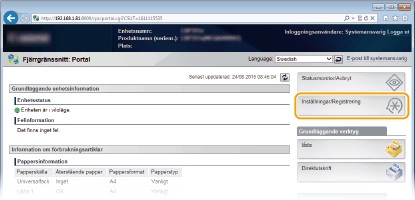
Klicka på [Inställningar/Registrering].
3
Klicka på [Säkerhet]  [MAC-adressfilter].
[MAC-adressfilter].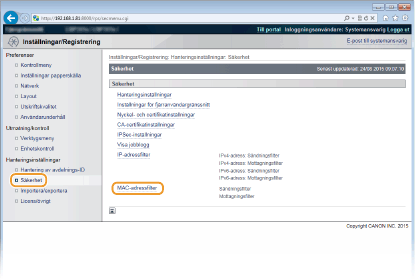
4
Klicka på [Redigera] för att visa en filtertyp.
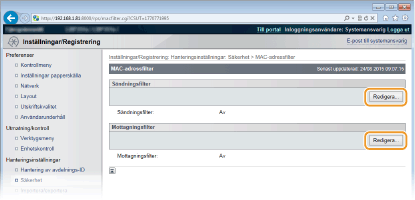
[Sändningsfilter]
Välj det här alternativet om du vill begränsa sändningen av data från enheten till en dator genom att ange MAC-adresser.
Välj det här alternativet om du vill begränsa sändningen av data från enheten till en dator genom att ange MAC-adresser.
[Mottagningsfilter]
Välj det här alternativet om du vill begränsa mottagande av data från enheten till en dator genom att ange MAC-adresser.
Välj det här alternativet om du vill begränsa mottagande av data från enheten till en dator genom att ange MAC-adresser.
5
Ange inställningar för paketfiltrering.
Välj förhandsvillkor (standardprincipen) när du vill tillåta eller avvisa kommunikation mellan andra enheter och enheten och sedan ange MAC-adresser för undantag.
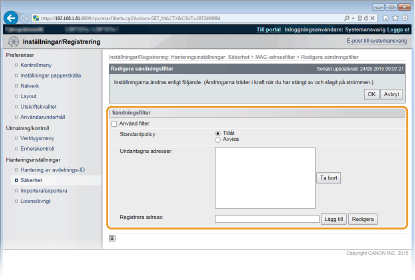
1 | Markera kryssrutan [Använd filter] och klicka på [Tillåt] eller [Avvisa] för att välja [Standardpolicy]. [Använd filter] Markera kryssrutan för att begränsa kommunikationen. Avmarkera kryssrutan för att inaktivera begränsningen. [Standardpolicy] Välj förhandsvillkor när du vill tillåta eller avvisa andra enheter att kommunicera med enheten.
| ||||
2 | Ange adressundantag. Ange MAC-adressen i textrutan [Registrera adress] och klicka på [Lägg till]. Du behöver inte avgränsa adressen med bindestreck eller kolon.  Söka efter inmatningsfel Om MAC-adresser anges felaktigt kanske du inte kan använda enheten från Fjärranvändargränssnittet och då måste du ställa in <Adressfilter> på <Av>. Adressfilter  När du har valt [Avvisa] under [Standardpolicy] Utgående multicast- och sändningspaket kan inte filtreras. Ta bort en MAC-adress från undantag Välj en MAC-adress och klicka på [Ta bort]. 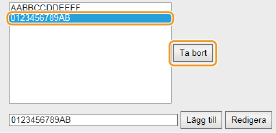 | ||||
3 | Klicka på [OK]. |
6
Gör en maskinvaruåterställning.
Klicka på [Enhetskontroll], välj [Hård återställning] och klicka sedan på [Utför].
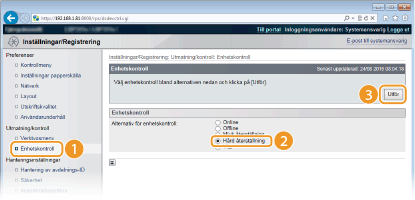
Inställningarna aktiveras när du har gjort en maskinvaruåterställning.
 |
Använda kontrollpanelenDu kan även aktivera eller inaktivera MAC-adressfiltrering från kontrollpanelens inställningsmeny. Adressfilter |