A MEAP alkalmazások telepítése
|
A következő műveletek megkezdése előtt olvassa el a következő részt: „Figyelem (A MEAP alkalmazások telepítése)”.
|
1
Indítsa el az SMS-t (Service Management Service).
2
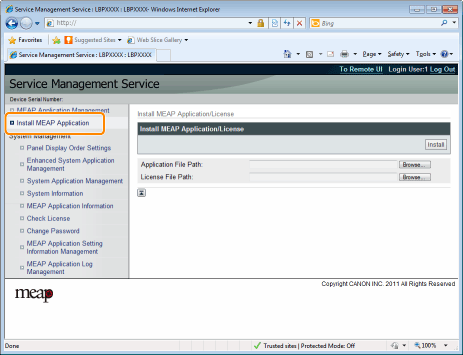
Kattintson a [Install MEAP Application] gombra.
3
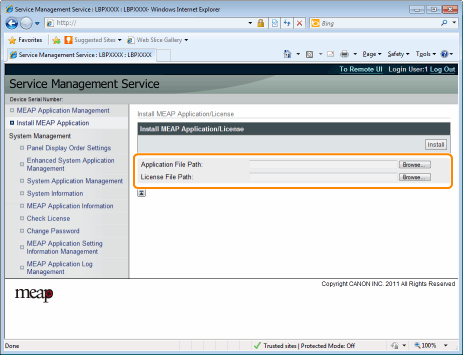
Állítsa be az [Application File Path] és a [License File Path] értékét.
Válassza ki a fájlt a [Browse...] gombbal, vagy írja be a fájl tárolási helyét.
|
[Application File Path]
|
Adjon meg egy „jar” kiterjesztésű fájlt.
|
|
[License File Path]
|
Adjon meg egy „lic” kiterjesztésű fájlt.
|
4
Kattintson a [Install] gombra.
5
Ellenőrizze a telepítési konfigurációs oldalon látható információkat, majd kattintson az [Yes] gombra.
Amikor megjelenik a [License Agreement], olvassa el az információkat, majd kattintson az [I Accept] gombra.
|
→
|
Megkezdődik a telepítés.
|
<Az Install Confirmation oldalon megjelenített információk>
Ha új alkalmazást telepít
|
[Application Information]
|
Az alkalmazással kapcsolatos információk
|
|
[License Information]
|
Az alkalmazás lejárati dátuma
|
Ha alkalmazást frissít
|
[Application Information]
|
[Current Application Information]
|
A jelenlegi alkalmazással kapcsolatos információk
|
|
[Application Information after Overwrite]
|
A felülírás utáni alkalmazásadatok
|
|
|
[License Information]
|
[Expires after]
|
A célalkalmazás lejárati dátuma
|
|
[Current Counter Usage Limit]
|
A jelenlegi számlálóadatok
|
|
|
[Counter Usage Limit after Overwrite]
|
A felülírás utáni számlálóadatok
|
 Ha a telepítés megszakad Ha a telepítés megszakadHa egy alkalmazás telepítése közben megkezdődik a nyomtató leállítási folyamata, az SMS [Install] oldalán egy hibaüzenet jelenhet meg, és a telepítés megszakad. Ha ez történik, telepítse újra az alkalmazást a nyomtató újraindítása után, amit a tápkapcsoló ki-, majd bekapcsolásával végezhet el.
|
6
A telepítés befejeződése után kattintson a [To MEAP Application Management] gombra.
|
MEGJEGYZÉS
|
A telepített alkalmazás használatakorIndítsa el az alkalmazást.
|