
Ustawienia drukowania dla funkcji drukowania bezpośredniego
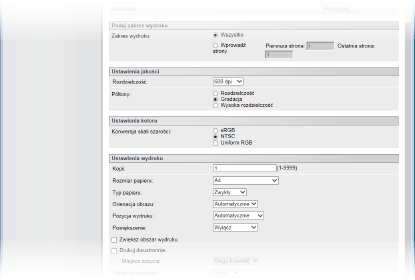
Aby zmienić ustawienia funkcji drukowania bezpośredniego zgodnie z dokumentem do wydrukowania, należy wprowadzić poniższe ustawienia.
|
|
Określanie ustawień drukowania dla plików XPSUsuń zaznaczenie pola wyboru [Prioryteryzuj bilet wydruku]. Jeśli to pole będzie zaznaczone, niektóre pozycje będą niedostępne.

|

|
Ikony* w opisie Ustawienia drukowania plików PDF Ustawienia drukowania plików PDF Ustawienia drukowania plików PS/EPS Ustawienia drukowania plików PS/EPS Ustawienia drukowania plików JPEG Ustawienia drukowania plików JPEG Ustawienia drukowania plików TIFF Ustawienia drukowania plików TIFF Ustawienia drukowania plików XPS Ustawienia drukowania plików XPS*Ikony ustawień wyświetlanych niezależnie od formatu plików są pomijane.
|
[Podaj zakres wydruku]

 [Zakres wydruku]
Określ zakres (strony) do wydrukowania.
|
[Wszystko]
|
Pozwala wydrukować wszystkie strony.
|
|
[Wprowadź strony]
|
Pozwala określić zakres stron do wydrukowania. Ustawienie do jest niedostępne dla plików JPEG.
|
[Ustawienia jakości]
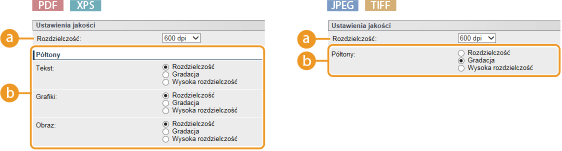
[Rozdzielczość]
Określ rozdzielczość danych do wydrukowania.
|
[1200 dpi]
|
Krawędzie znaków i rysunków mogą być kopiowane wyraźnie, z wysoką rozdzielczością. Ten tryb drukowania nadaje się do drukowania danych zawierających wiele drobnych znaków.
|
|
[600 dpi]
|
Ten tryb drukowanie nadaje się do drukowania z dużą prędkością.
|
 [Półtony]
Dostępny jest wybór metody wydruku umożliwiającej odzwierciedlenie półtonów (zakres pośredni między jaśniejszymi i ciemniejszymi obszarami obrazu). W przypadku plików PDF i XPS można określić półtony dla każdego typu danych obrazu: [Tekst], [Grafiki] i [Obraz].
|
[Rozdzielczość]
|
Drukowanie odbywa się w wysokiej jakości, dzięki czemu krawędzie znaków są odwzorowywane z dużą ostrością. Ten tryb jest odpowiedni do drukowania danych zawierających znaki i cienkie linie, gdyż gwarantuje, że będą one wyraźne.
|
|
[Gradacja]
|
Drukowanym przejściom tonalnym i liniom nadawana jest miękkość. Ten tryb jest odpowiedni do drukowania figur i wykresów zawierających przejścia tonalne.
|
|
[Wysoka rozdzielczość]
|
Umożliwia drukowanie z wyższą rozdzielczością niż po wybraniu ustawienia [Rozdzielczość], ale zapewnia nieco mniejszą stabilność tekstury. Ten tryb drukowania jest odpowiedni do nadawania ostrości krawędziom danych, takich jak znaki, cienkie linie i dane CAD.
|
[Ustawienia koloru]
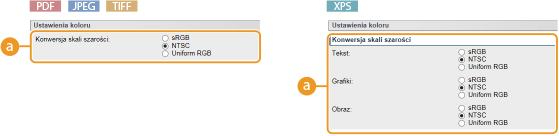
[Konwersja skali szarości]
Można wybrać metodę konwersji danych drukowania w kolorze na dane czarno-białe. W przypadku plików XPS można określić metodę konwersji dla każdego typu danych obrazu: [Tekst], [Grafiki] i [Obraz].
|
[sRGB]
|
Dane koloru zostaną skonwertowane na dane czarno-białe, tak aby uzyskać płynną gradację z uwzględnieniem kolorów.
|
|
[NTSC]
|
Dane koloru zostaną skonwertowane na dane czarno-białe, tak aby uzyskać efekt odpowiadający obrazom telewizyjnym (NTSC).
|
|
[Uniform RGB]
|
Dane koloru zostaną skonwertowane na dane czarno-białe, tak aby wszystkie poziomy RGB zostały wyrównane wyłącznie na bazie jasności.
|
[Ustawienia wydruku]
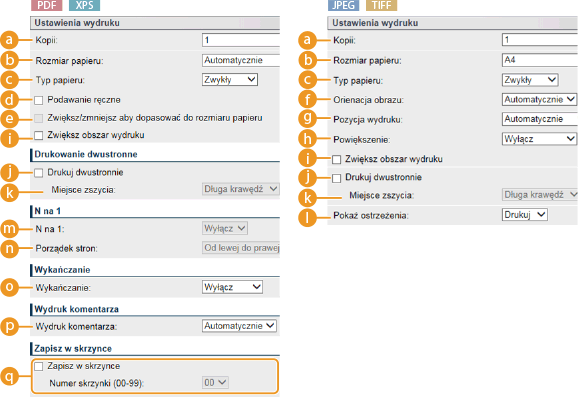
[Kopii]
Określanie liczby kopii.
[Rozmiar papieru]
Pozwala określić rozmiar papieru do drukowania.

Aby wydrukować plik PDF lub plik XPS, należy wybrać opcję [Automatycznie], aby optymalny rozmiar papieru został dobrany automatycznie. Jeśli optymalny rozmiar papieru nie zostanie znaleziony, system zastosuje rozmiar papieru ustawiony w opcji <Standardowy rozmiar papieru> (Stand. rozm. papieru).
 [Typ papieru]
Pozwala określić typ papieru do drukowania.
 [Podawanie ręczne]
Zaznaczenie tego pola wyboru spowoduje, że dokument będzie drukowany wyłącznie na papierze załadowanym na tacy wielofunkcyjnej.
 [Zwiększ/zmniejsz aby dopasować do rozmiaru papieru]
Gdy to pole wyboru jest zaznaczone, wydruki są powiększane lub pomniejszane zgodnie z obszarem druku danego papieru. Oryginalne proporcje powiększanych i pomniejszanych wydruków są zachowywane.
Jeśli dla opcji [Rozmiar papieru] wybrano ustawienie [Automatycznie], ta pozycja będzie niedostępna.
 [Orienacja obrazu]
Pozwala określić orientację wydruku obrazu.
|
[Automatycznie]
|
Automatycznie wyznacza orientację drukowania na podstawie szerokości i wysokości obrazu.
|
|
[Pionowo]
|
Tę opcję należy wybrać podczas drukowania obrazów, których dłuższa krawędź występuje w pionie.
|
|
[Poziomo]
|
Tę opcję należy wybrać podczas drukowania obrazów, których dłuższa krawędź występuje w poziomie.
|
Jeśli określone ustawienie opcji [Pionowo] lub [Poziomo] jest niezgodne z orientacją obrazu, wydrukowany zostanie pomniejszony obraz.
 [Pozycja wydruku]
Pozwala określić miejsce, w którym zostanie umieszczony drukowany obraz.
|
[Automatycznie]
|
Jeśli dane TIFF zawierają informacje określające położenie wydruku, wówczas obraz zostanie wydrukowany zgodnie z tymi informacjami. W innym przypadku zostanie on wydrukowany na środku papieru. Dane JPEG zawsze są drukowane na środku papieru.
|
|
[Środek]
|
Obrazy są drukowane na środku papieru.
|
|
[Na górze na lewo]
|
Obrazy są drukowane z wyrównaniem do lewego, górnego rogu.
|
 [Powiększenie]
Włącza lub wyłącza powiększanie/zmniejszanie obrazów. Wydruki są powiększane lub zmniejszane z zachowaniem współczynnika proporcji obrazu.
|
[Wyłącz]
|
Gdy obraz mieści się w obszarze druku papieru, jest drukowany z zastosowaniem aktualnych wymiarów. Gdy obraz jest większy niż obszar druku, zostaje zmniejszony na wydruku.
|
|
[Automatycznie]
|
Pozwala wykonywać powiększone lub pomniejszone wydruki zgodnie z ustawieniem obszaru drukowania papieru.
|
 [Zwiększ obszar wydruku]
Gdy to pole wyboru jest zaznaczone, obraz jest drukowany w obszarze druku zwiększonym do całej powierzchni używanego formatu papieru. Jednak zależnie od oryginału może brakować fragmentów obrazu w pobliżu krawędzi papieru lub zadrukowany arkusz może zostać zabarwiony.
 [Drukuj dwustronnie]
Zaznaczenie tego pola wyboru pozwala drukować po obu stronach papieru.
 [Miejsce zszycia]
Określ, czy wydrukowane dokumenty zostaną zbindowane (np. za pomocą zszywacza) wzdłuż dłuższej czy krótszej krawędzi. Orientacja wydruku zostanie zmieniona w zależności od zdefiniowanego położenia bindowania. Można również określić margines bindowania (Margines na oprawę).
|
[Długa krawędź]
|
Bindowanie wydruków zostanie wykonane wzdłuż dłuższej krawędzi.
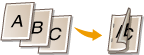
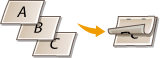
|
|
[Krótka krawędź]
|
Bindowanie wydruków zostanie wykonane wzdłuż krótszej krawędzi.

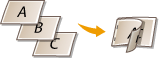
|
 [Pokaż ostrzeżenia]
Można określić sposób zachowania się maszyny w przypadku wystąpienia błędu.
|
[Drukuj]
|
Informacja o błędzie zostanie wydrukowana, a żaden obraz nie.
|
|
[Panel]
|
Żaden obraz nie zostanie wydrukowany, a komunikat o błędzie zostanie wyświetlony na panelu roboczym.
|
|
[Wyłącz]
|
Żaden obraz nie zostanie wydrukowany i żaden błąd nie będzie wyświetlany.
|
 [N na 1]
Pozwala określić, czy na jednym arkuszu ma być drukowane wiele stron, poprzez kolejne ich przypisanie. Aby na przykład wydrukować cztery strony na jednym arkuszu, wybierz opcję [4 na 1].

Jeśli dla opcji [Rozmiar papieru] wybrano ustawienie [Automatycznie], ta pozycja będzie niedostępna.
 [Porządek stron]
Pozwala wybrać rozkład stron na arkuszu.

 [Wykańczanie]
Pozwala określić metodę sortowania wydruków podczas drukowania dokumentów wielostronicowych. Ta opcja jest wyświetlana po zainstalowaniu karty SD.
|
[Wyłącz]
|
Wydruki nie są sortowane. Drukowana jest określona liczba egzemplarzy każdej strony. Jeśli na przykład wykonywane są trzy wydruki czterostronicowego dokumentu, wydruki zostaną ułożone w następującej kolejności: 1, 1, 1, 2, 2, 2, 3, 3, 3, 4, 4, 4.

|
|
[Sortowanie]
|
Wydruki są grupowane tak, aby tworzyły komplety dokumentów ułożone według numerów stron. Jeśli na przykład wykonywane są trzy wydruki czterostronicowego dokumentu, wydruki zostaną ułożone w następującej kolejności: 1, 2, 3, 4, 1, 2, 3, 4, 1, 2, 3, 4.
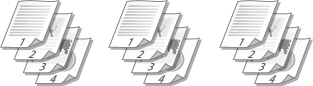
|
 [Wydruk komentarza]
Pozwala określić, czy komentarze mają być drukowane.
|
[Automatycznie]
|
Drukuje komentarze w pliku PDF.
|
|
[Wyłącz]
|
Komentarze nie zostaną wydrukowane.
|
 [Zapisz w skrzynce]
Dokument można zapisać na karcie SD zainstalowanej w urządzeniu bez wykonywania wydruków. Aby zapisać dokument w sektorze zdefiniowanym w opcji [Numer skrzynki (00-99)], należy zaznaczyć to pole wyboru. Dokumenty zapisane w sektorze można wielokrotnie drukować z poziomu panelu roboczego. Informacje na temat drukowania dokumentu zawiera sekcja Drukowanie dokumentu zapisanego w urządzeniu. Ta opcja jest wyświetlana, gdy karta SD jest zainstalowane.