Включение протокола IPP/IPPS
Чтобы задать протокол печати IPP или IPPS, установите драйвер принтера в соответствии с приведенной ниже процедурой, соответствующей операционной системе компьютера. Драйвер принтера имеется на DVD-диске User Software CD-ROM/DVD-ROM, входящем в комплект аппарата. Прежде чем выполнять процедуру, установите DVD-диск User Software CD-ROM/DVD-ROM в дисковод компьютера.
|
Для выполнения следующей процедуры необходимо войти в систему компьютера с правами администратора. |
 |
Перед началом этой процедуры настройте параметры печати IPP с помощью Удаленного ИП. Настройка протоколов печати и функций WSD Закройте экран настройки, отображаемый при установке диска CD-ROM/DVD-ROM. |
1
Откройте папку принтеров. Отображение папки принтера
2
Щелкните [Установка принтера].
3
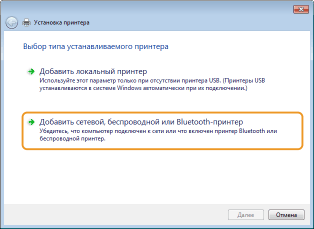
Если используется Windows 7/Server 2008, щелкните [Добавить сетевой, беспроводной или Bluetooth-принтер].
4
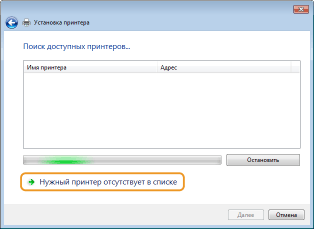
Щелкните [Необходимый принтер отсутствует в списке].
5
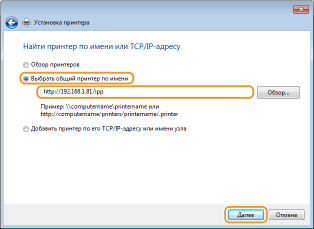
Выберите [Выбрать общий принтер по имени], введите адрес подключения и нажмите [Далее].
Для использования протокола IPP в качестве адреса подключения введите "http://<IP-адрес аппарата>/ipp".
Например: http://192.168.1.81/ipp
Например: http://192.168.1.81/ipp
Для использования протокола IPPS в качестве адреса подключения введите "https://<IP-адрес аппарата>/ipp".
Например: https://192.168.1.81/ipp
Например: https://192.168.1.81/ipp

Если используется сервер DNS, вместо "IP-адреса аппарата" введите "<имя узла аппарата>.<имя домена>" (например: https://my_printer.example.com/ipp).
6
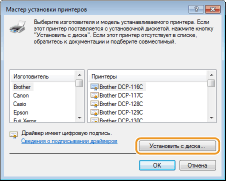
Щелкните [Установить с диска].
7
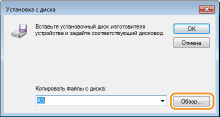
Щелкните [Обзор].
8
Укажите папку, в которой находятся драйверы принтера, выберите файл INF, затем нажмите [Открыть].
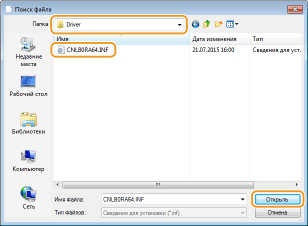
Укажите папку, как показано ниже, в зависимости от операционной системы компьютера. Если вы не знаете, какая версия операционной системы (32- или 64-разрядная) установлена на компьютере, см. раздел Проверка битовой архитектуры.
32-разрядные операционные системы
Выберите папку [UFR II]-ваш язык-[32BIT]-[Driver] на диске User Software CD-ROM/DVD-ROM.
Выберите папку [UFR II]-ваш язык-[32BIT]-[Driver] на диске User Software CD-ROM/DVD-ROM.
64-разрядные операционные системы
Выберите папку [UFR II]-ваш язык-[x64]-[Driver] на диске User Software CD-ROM/DVD-ROM.
Выберите папку [UFR II]-ваш язык-[x64]-[Driver] на диске User Software CD-ROM/DVD-ROM.

Если используется функция аутентификации IPP
Когда будет предложено ввести пароль, введите имя пользователя и пароль, затем нажмите кнопку [OK]. Настройка протоколов печати и функций WSD
9
Продолжайте выполнение процедуры настройки в соответствии с инструкциями на экране.
Драйвер принтера установлен. Для использования протокола IPPS установите открытые ключи аппарата на компьютер.
Установка открытых ключей аппарата
При использовании протокола IPPS требуется дополнительно установить на компьютер открытые ключи аппарата.
|
Для параметра [Общепринятое название] пар ключей необходимо заранее задать "IP-адрес" или "<имя узла>.<имя домена>", используемые при подключении к аппарату. Создание пары ключей |
1
Запустите веб-обозреватель.
2
Введите в адресной строке "https://(IP-адрес аппарата)/" и нажмите клавишу [ВВОД].
Например: https://192.168.1.81/
Если используется сервер DNS, вместо "IP-адреса аппарата" введите "<имя узла аппарата>.<имя домена>" (например: https://my_printer.example.com/).
3
Щелкните [Продолжить открытие этого веб-узла (не рекомендуется).].
Открывается страницы входа.
4
Щелкните [Сервис]  [Свойства обозревателя].
[Свойства обозревателя].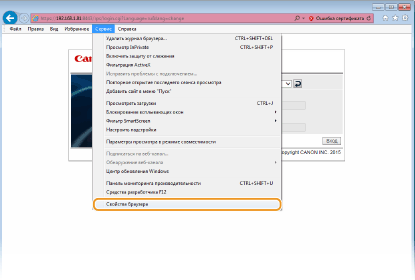
5
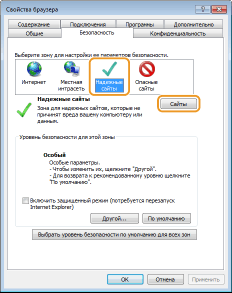
Выберите вариант [Надежные узлы] на вкладке [Безопасность] и нажмите кнопку [Узлы].
6
Убедитесь, что отображается "https://<IP-адрес аппарата> или <имя узла аппарата>.<имя домена>/" и нажмите кнопки [Добавить] [Закрыть].
[Закрыть].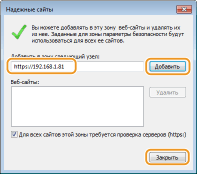
7
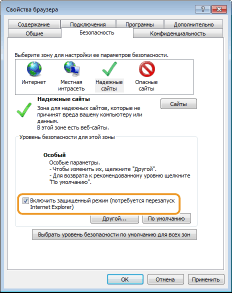
Снимите флажок [Включить защищенный режим (потребуется перезапуск Internet Explorer)], если он установлен.
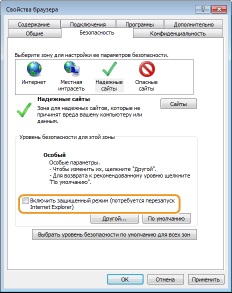
8
Щелкните [OK].
Снова открывается экран Удаленного ИП.
9
Закройте веб-браузер.
10
Повторите шаги 1 – 3, чтобы запустить Удаленный ИП.
11
Нажмите [Ошибка сертификата] [Просмотр сертификатов] с правой стороны поля адреса.
[Просмотр сертификатов] с правой стороны поля адреса.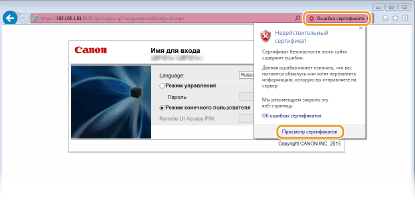
12
Щелкните [Установить сертификат].
13
Щелкните [Далее].
14
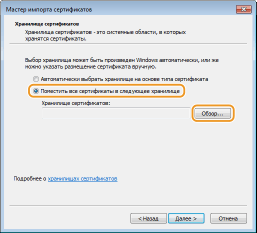
Выберите [Поместить все сертификаты в следующее хранилище] и щелкните пункт [Обзор].
15
Выберите [Доверенные корневые центры сертификации] и следуйте отображаемым на экране инструкциям для завершения работы мастера импорта.
16
Если на шаге 7 был снят флажок [Включить защищенный режим (потребуется перезапуск Internet Explorer)], установите его.