
SD-kaardi paigaldamine
Selles jaotises kirjeldatakse, kuidas SD-kaarti paigaldada ja lähtestada. Sisestage SD-kaart seadme tagaküljel olevasse SD-kaardi pesasse. Enne SD-kaardi paigaldamist lugege ettevaatusabinõude kohta teemast Paigaldamine. Arvestage, et kõik printerist SD-kaardile salvestatavad andmed krüptitakse. See tagab SD-kaardi turvalise kasutamise arvutis või muus olukorras, sest SD-kaardil olevad krüptitud andmed on kaitstud volitamata väljavõtmise eest. | 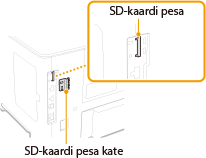 |
|
Enne SD-kaardi paigaldamist kontrollige, kas SD-kaart on kirjutuskaitsega. Kui kaart on kirjutuskaitsega, avage kaart enne selle sisestamist. |
1
Lülitage printer välja ja lahutage toitejuhe vooluvõrgust.

Toite väljalülitamisel lülitage printer välja juhtpaneelilt, kasutamata toitelülitit. Toite väljalülitamine (süsteemi sulgemine)
2
Eemaldage SD-kaardi pesa kate.
1 | Eemaldage mündi abil kruvid. 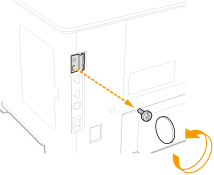 |
2 | Avage SD-kaardi pesa kate ja eemaldage see noolega näidatud suunas. 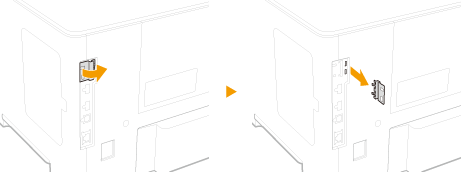 |
3
Paigaldage SD-kaart.
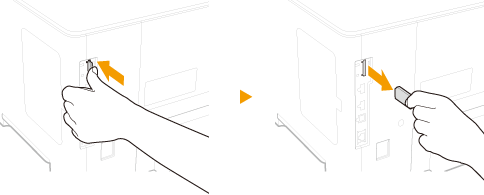
Sisestage kaart klõpsatusega SD-kaardi pesasse.
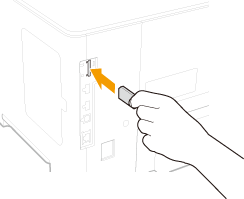

Kui eemaldate SD-kaardi
Suruge SD-kaarti, nagu joonisel näidatud, kuni kuulete klõpsatust, laske lahti ja seejärel eemaldage kaart.
4
Paigaldage uuesti SD-kaardi pesa kate.
1 | Sulgege SD-kaardi pesa kate, vajutades katte sulgurit. 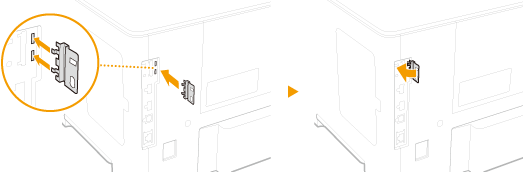 |
2 | Kinnitage mündi abil kruvid. 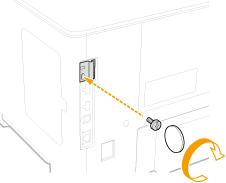 |
| |||
|
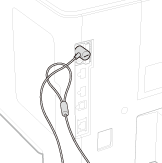
SD-kaardi lähtestamine
Kui te pärast SD-kaardi paigaldamist esimest korda toite sisse lülitate, kuvatakse küsimus <Format SD Card?>. SD-kaardi lähtestamiseks vajutage  . Pärast lähtestamise lõppu on SD-kaart kasutusvalmis. . Pärast lähtestamise lõppu on SD-kaart kasutusvalmis. | 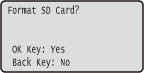 |
Kui <Format SD Card?> ei kuvata Lähtestage SD-kaart, valides <Format> juhtpaneeli seadistusmenüü jaotises <SD Card Maintenance>. SD Card Maintenance | |
Kontrollimine, kas SD-kaart on õigesti seadmesse paigaldatud
Printige Konfiguratsioonileht ja kui sätte „SD-kaart“ olekuks juhtmenüüs on „Sees“, siis on SD-kaart õigesti paigaldatud. Kui SD-kaardi olekuteavet ei kuvata SD-kaart ei ole korralikult paigaldatud. Eemaldage SD-kaart seadmest ja paigaldage see uuesti. | 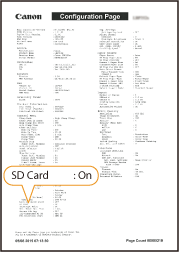 |
SD-kaardi teabe konfigureerimine
Kui SD-kaart lisati pärast printeridraiveri installimist, peate konfigureerima SD-kaardi teabe printeridraiveris. Valikvarustus
Kõikide andmete kustutamine SD-kaardilt
Enne SD-kaardi kõrvaldamist saate alltoodud juhiste kohaselt kustutada kõik kaardile salvestatud andmed. Selle toiminguga kustutatakse isegi need andmefragmendid, mida tavaliselt ei saa kustutada. See välistab ohu, et kõrvalised isikud saavad teie andmeid lugeda, seega võite SD-kaardi turvaliselt ära visata.
|
Seda funktsiooni ei saa kasutada muude SD-kaartidega peale selle, mis on kirjas saadaoleva valikulise seadmena. |
1
Lülitage seade võrguühenduseta režiimile.
Kui süttib  (
( ), vajutage ().
(), vajutage ().2
Vajutage  (
( )
)
()3
Valige klahvidega  /
/ <User Maintenance>, seejärel vajutage .
/ <User Maintenance>, seejärel vajutage .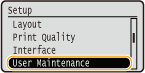
4
Valige kõigepealt <SD Card Maintenance> ja seejärel  <Completely Del. Data>.
<Completely Del. Data>.Kui kuvatakse teade, vajutage .
.5
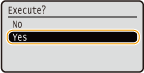
Valige <Yes> ja vajutage .
.
Seade taaskäivitatakse. Pärast seda lülitub seade automaatselt välja.
|
Pärast funktsiooni <Completely Del. Data> kasutamist määratakse sätte <SD Card> olekuks <Off>. |