
Prindiserveri seadistamine
Prindiserveriga saate vähendada selle arvuti koormust, millest prindite. Prindiserver võimaldab ka kõigi arvutite printeridraivereid installida võrgu kaudu, mistõttu pole vaja installida printeridraivereid CD-ROM/DVD-ROM-i abil igasse arvutisse. Arvuti seadistamiseks võrgus prindiserverina konfigureerige printeri ühiskasutuse sätted.
|
Järgmise toimingu tegemiseks logige arvutisse sisse administraatori kontoga. Olenevalt operatsioonisüsteemist ning prindiserveri ja klientarvutite bitiarhitektuurist (32-bitised või 64-bitised) ei pruugi teil olla võimalik installida printeridraivereid võrgu kaudu. Prindiserveri juurutamiseks domeenikeskkonnas pöörduge oma võrguadministraatori poole. |
 |
Osakonna ID haldus prindiserverigaPrinteridraiveri installimise käigus tuleb lisada Canon Driver Information Assist Service. Lisateavet vaadake vastavate draiverite kasutusjuhenditest veebijuhendi saidil. |
1
Avage printerikaust. Printerikausta kuvamine
2
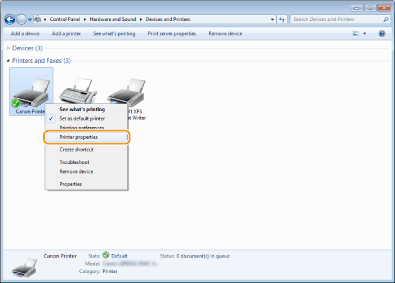
Paremklõpsake oma seadme printeridraiveri ikooni ja klõpsake valikut [Printeri atribuudid] või [Atribuudid].
3
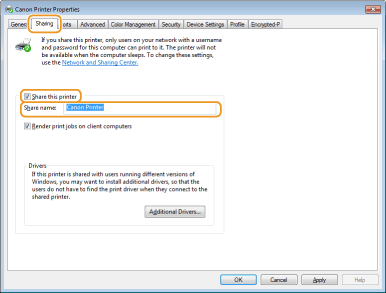
Klõpsake vahekaarti [Ühiskasutus], valige [Anna see printer ühiskasutusse] ja sisestage seadme ühiskasutuse nimi.

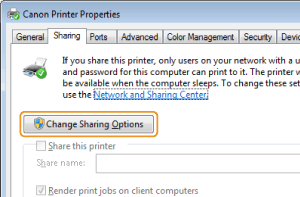
Kui kuvatakse [Muuda ühiskasutuse suvandeid]
Klõpsake [Muuda ühiskasutuse suvandeid].
4
Vajaduse korral installige täiendavad draiverid.
See toiming on vajalik, kui soovite prindiserveri kaudu installida printeridraivereid teistesse, mõne muu bitiarhitektuuriga töötavatesse arvutitesse.
1 | Klõpsake [Täiendavad draiverid]. | ||||||
2 | Märkige ruut vastavalt teistes arvutites töötavale bitiarhitektuurile ja klõpsake [OK]. 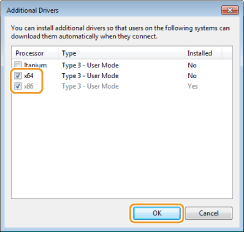 Valige järgmised lisadraiverid vastavalt prindiserveri operatsioonisüsteemile.
Kui te ei tea, kas teie arvutis töötav operatsioonisüsteem Windows on 32-bitine või 64-bitine, lugege teemat Bitiarhitektuuri kontrollimine. | ||||||
3 | Sisestage User Software CD-ROM/DVD-ROM (Kasutustarkvara CD-/DVD-plaat) arvuti kettaseadmesse ja klõpsake [Sirvi]. | ||||||
4 | Määrake kaust, mis sisaldab täiendavaid draivereid, valige INF-fail ja seejärel klõpsake käsku [Ava]. 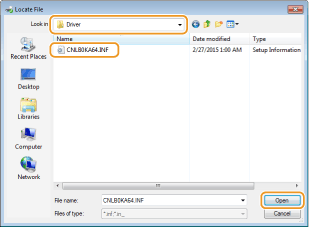 Valige kaust allpool näidatud viisil vastavalt prindiserveri operatsioonisüsteemile. Kui prindiserveris on 32-bitine operatsioonisüsteem Valige User Software CD-ROM/DVD-ROM (Kasutustarkvara CD-/DVD-plaat)-ilt kaust [UFR II]-teie keel-[x64]-[Driver]. Kui prindiserveris on 64-bitine operatsioonisüsteem Valige User Software CD-ROM/DVD-ROM (Kasutustarkvara CD-/DVD-plaat)-ilt kaust [UFR II]-teie keel-[32BIT]-[Driver]. | ||||||
5 | Klõpsake [OK]. Algab täiendavate draiverite installimine. Oodake, kuni kuvatakse uuesti vahekaart [Ühiskasutus]. Kui kuvatakse [Kasutajakonto kontroll] Klõpsake [Jah]. |
5
Klõpsake [OK].
Printeridraiverite installimine arvutisse prindiserveri kaudu
1
Leidke prindiserverist ühiskasutusega printer. Ühisprinterite kuvamine prindiserveris
2
Topeltklõpsake ühisprinterit.
3
Printeridraiverite installimiseks järgige ekraanile ilmuvaid juhiseid.