MAC-aadresside määramine tulemüüri sätete jaoks
Saate piirata andmesidet, lubades ainult määratud MAC-aadressiga seadmed, või blokeerida määratud MAC-aadressiga seadmed, kuid lubada muud andmesideühendused.
1
Käivitage Remote UI (Kaugkasutajaliides) ja logige sisse haldusrežiimis. Remote UI (Kaugkasutajaliides) käivitamine
2
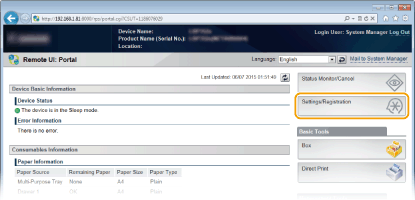
Klõpsake [Settings/Registration].
3
Klõpsake [Security]  [MAC Address Filter].
[MAC Address Filter].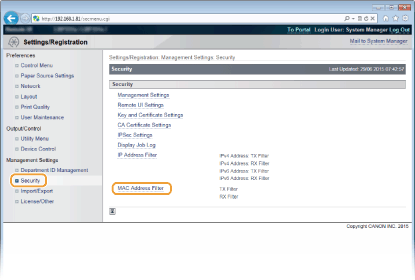
4
Klõpsake filtri tüübi juures käsku [Edit].
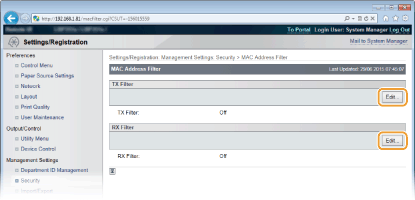
[TX Filter]
Valige, kui soovite piirata andmete saatmist seadmest arvutisse, määrates MAC-aadressid.
Valige, kui soovite piirata andmete saatmist seadmest arvutisse, määrates MAC-aadressid.
[RX Filter]
Valige, kui soovite piirata andmete vastuvõtmist seadmest arvutisse, määrates MAC-aadressid.
Valige, kui soovite piirata andmete vastuvõtmist seadmest arvutisse, määrates MAC-aadressid.
5
Määrake pakettide filtreerimise sätted.
Määrake eeltingimus (vaikereegel) printeri ja muude seadmete vahelise suhtluse lubamiseks või keelamiseks ning seejärel määrake erandite MAC-aadressid.
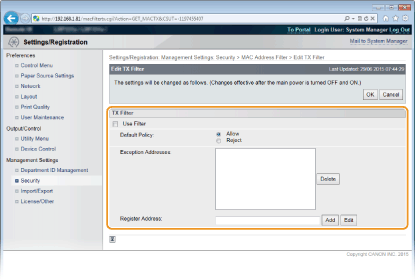
1 | Märkige ruut [Use Filter] ja klõpsake jaotises [Default Policy] raadionuppu [Allow] või [Reject]. [Use Filter] Side piiramiseks märkige ruut. Piirangu tühistamiseks tühjendage ruut. [Default Policy] Valige eeltingimus, et lubada või keelata muude seadmete ja printeri vaheline andmeside.
| ||||
2 | Määrake aadressierandid. Sisestage MAC-aadress tekstiväljale [Register Address] ja klõpsake nuppu [Add]. Aadressi pole vaja sidekriipsude ega koolonitega eraldada.  Veenduge, et poleks sisestusvigu Kui MAC-aadressid sisestatakse valesti, ei pruugi te Remote UI (Kaugkasutajaliides) kaudu printerile ligi pääseda. Sel juhul peate sätte <Address Filter> olekuks määrama <Off>. Address Filter  Kui valisite jaotises [Default Policy] sätte [Reject] Väljaminevaid multisaateid ja leviedastusi ei saa filtreerida. MAC-aadressi kustutamine erandite hulgast Valige MAC-aadress ja klõpsake nuppu [Delete]. 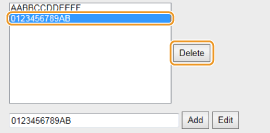 | ||||
3 | Klõpsake [OK]. |
6
Tehke püsilähtestus.
Klõpsake [Device Control], valige [Hard Reset] ja seejärel klõpsake [Execute].
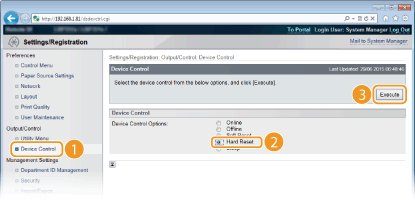
Sätted lubatakse pärast püsilähtestust.
 |
Juhtpaneeli kasutamineMAC-aadresside filtreerimise saate lubada või keelata ka juhtpaneeli seadistusmenüüst. Address Filter |