Određivanje postavki putem FTP klijenta
Postavke poput mrežnih postavki uređaja možete odrediti putem FTP klijenta i TCP/IP mreže. Provjerite IP adresu unaprijed postavljenu na uređaju (Ispis statusa mreže). Ako niste sigurni u IP adresu, obratite se administratoru mreže.
1
Pokrenite [Naredbeni redak].
Otvorite izbornik [Pokreni] i odaberite [Svi programi] ili [Programi]  [Pomagala] [Naredbeni redak].
[Pomagala] [Naredbeni redak].
Za korisnike sustava macOS
Pokrenite Terminal.
Za korisnike sustava UNIX
Prikažite zaslon konzole.
2
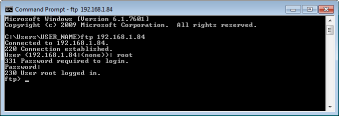
Upišite „ftp <IP adresa uređaja>” i pritisnite tipku [ENTER].
Primjer: ftp 192.168.1.45
3
Za korisničko ime unesite „root” i pritisnite tipku [ENTER].
4
Upišite lozinku upravitelja sustava i pritisnite tipku [ENTER].
Zadana je lozinka „7654321”. Postavljanje lozinke upravitelja sustava
Prikazat će se poruka „230 User root logged in.”.
5
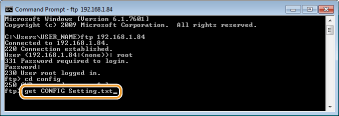
Upišite „cd config” i pritisnite tipku [ENTER].
6
Upišite „get CONFIG <naziv datoteke>” i pritisnite tipku [ENTER].
„CONFIG” se mora upisati velikim slovima.
Za <naziv datoteke> mogu se koristiti bilo koji znakovi (primjer: get CONFIG Postavka.txt).
Datoteka s postavkama preuzima se u imenik, koji se prikazuje kada pokrenete naredbeni redak. Na zaslonu iz primjera dokument se preuzima u mapu „USER_NAME” u mapi [Korisnici] na disku C:.
7
Uredite preuzetu konfiguracijsku datoteku pomoću uređivača teksta kao što je Blok za pisanje.
 Popis stavki postavki u konfiguracijskoj datoteci
Izbornik s općim postavkama (Opće postavke)
|
Naziv stavke
|
Vrijednost postavke
|
Tvornički zadana
postavka |
|
DEVICE_NAME
(Naziv uređaja) |
Do 128 znaka
|
LBP325x
|
|
SYS_LOC
(Lokacija) |
Do 128 znaka
|
(Prazno)
|
|
SYS_CONTACT
(Upravitelj sustava) |
Do 32 znaka
|
(Prazno)
|
|
ROOT_PWD
(Lozinka upravitelja sustava) |
Do 16 alfanumeričkih znakova
|
7654321
|
|
USER_JOB_CONT
(Dopusti rukovanje zadacima krajnjim korisnicima) |
ON, OFF
|
OFF
|
|
LINK_URL1
(URL veze za podršku) |
Do 512 alfanumeričkih znakova
|
http://canon.jp
|
Izbornik TCP/IP (TCP/IP postavke)
|
Naziv stavke
|
Vrijednost postavke
|
Tvornički zadana
postavka |
|
INT_ADDR
(IP adresa) |
IP adresa
|
0.0.0.0
|
|
NET_MASK
(Maska podmreže) |
IP adresa
|
0.0.0.0
|
|
DEF_GW
(Adresa pristupnika) |
IP adresa
|
0.0.0.0
|
|
DHCP_ENB
(Koristi DHCP) |
ON, OFF
|
OFF
|
|
RARP_ENB
(Koristi RARP) |
ON, OFF
|
OFF
|
|
BOOTP_ENB
(Koristi BOOTP) |
ON, OFF
|
OFF
|
|
DNS_PADDR
(Adresa primarnog DNS poslužitelja) |
IP adresa
|
0.0.0.0
|
|
DNS_SADDR
(Adresa sekundarnog DNS poslužitelja) |
IP adresa
|
0.0.0.0
|
|
HOST_NAME
(Naziv glavnog računala) |
Do 47 alfanumeričkih znakova
|
„Canon” +
zadnjih 6 znamenaka MAC adrese |
|
DOMAIN_NAME
(Naziv domene) |
Do 47 alfanumeričkih znakova
|
(Prazno)
|
|
DDNS_ENB
(Dinamičko DNS ažuriranje) |
ON, OFF
|
OFF
|
|
WINS_ENB
(WINS razlučivost) |
ON, OFF
|
OFF
|
|
WINS_SERVER
(Adresa WINS poslužitelja) |
IP adresa
|
0.0.0.0
|
|
ARP_PING_ENB
(Koristi ARP/PING) |
ON, OFF
|
OFF
|
|
LPD_ENB
(Koristi LPD ispis) |
ON, OFF
|
ON
|
|
LPD_BANN
(Ispis LPD stranice oglasa) |
ON, OFF
|
OFF
|
|
RAW_ENB
(Koristi RAW ispis) |
ON, OFF
|
ON
|
|
RAW_BIDIR_ENB
(Koristi dvosmjernu komunikaciju) |
ON, OFF
|
OFF
|
|
FTP_PRINT_ENB
(Koristi FTP ispis) |
ON, OFF
|
OFF
|
|
FTP_PRINT_USER
(Korisničko ime za FTP ispis) |
Do 24 alfanumerička znaka
|
guest
|
|
FTP_PRINT_PWD
(Lozinka za FTP ispis) |
Do 24 alfanumerička znaka
|
7654321
|
|
IPP_ENB
(Koristi IPP) |
ON, OFF
|
ON
|
|
IPP_AUTH_ENB
(Koristi IPP provjeru autentičnosti) |
ON, OFF
|
OFF
|
|
IPP_AUTH_ACCUNT1
(Korisničko ime za IPP provjeru autentičnosti) |
Do 24 alfanumerička znaka (obavezno kada se koristi IPP provjera autentičnosti)
|
guest
|
|
IPP_AUTH_PASSWD1
(Lozinka za IPP provjeru autentičnosti) |
Do 24 alfanumerička znaka (obavezno kada se koristi IPP provjera autentičnosti)
|
7654321
|
|
WSD_ENB
(Koristi WSD ispis) |
ON, OFF
|
ON
|
|
WSD_BROWSING
(Koristi WSD pregledavanje) |
ON, OFF
|
ON
|
|
WSD_MULTICAST_DISCOVERY
(Koristi višesmjerno otkrivanje) |
ON, OFF
|
ON
|
|
HTTP_ENB
(Koristi HTTP) |
ON, OFF
|
ON
|
|
SNTP_ENB
(Koristi SNTP) |
ON, OFF
|
OFF
|
|
SNTP_ADDR
(Naziv NTP poslužitelja) |
IP adresa ili naziv glavnog računala
|
(Prazno)
|
|
SNTP_INTERVAL
(Interval pollinga) |
Od 1 do 48 (sati)
|
24
|
|
DISCOVERY_ENB
(Odgovaraj na otkrivanje) |
ON, OFF
|
ON
|
|
DISCOVERY_SCOPE_NAME
(Naziv raspona) |
Do 32 alfanumerička znaka
|
zadano
|
|
EMAIL_PRINT_ENB
(POP3 primanje) |
ON, OFF
|
OFF
|
|
EMAIL_POP_ADDR
(Naziv POP3 poslužitelja) |
Do 48 alfanumeričkih znakova
|
(Prazno)
|
|
EMAIL_POP_ACCOUNT
(Korisničko ime za POP3) |
Do 32 alfanumerička znaka
|
(Prazno)
|
|
EMAIL_POP_PASSWD
(Lozinka za POP3) |
Do 32 alfanumerička znaka
|
(Prazno)
|
|
EMAIL_POP_INTERVAL
(Interval POP3 primanja) |
Od 0 do 90 (min.)
|
0
|
|
EMAIL_POP_PORTNO
(Broj priključka POP3 poslužitelja) |
Od 0 do 65535
|
110
|
|
IPV4_USE
(Koristi IPv4) |
ON, OFF
|
ON
|
|
IPV6_USE
(Koristi IPv6) |
ON, OFF
|
OFF
|
|
IPV6_STATELESS_USE
(Koristi samostalnu adresu) |
ON, OFF
|
ON
|
|
IPV6_MANUAL_ADDR_USE
(Koristi ručnu adresu) |
ON, OFF
|
OFF
|
|
IPV6_MANUAL_ADDR_SET
(IP adresa) |
IP adresa
|
(Prazno)
|
|
IPV6_MANUAL_ADDR_PREFIX
(Duljina prefiksa) |
Od 0 do 128
|
64
|
|
IPV6_MANUAL_ROUTER_ADDR
(Adresa zadanog usmjerivača) |
IP adresa
|
(Prazno)
|
|
IPV6_DHCPV6_USE
(Koristi DHCPv6) |
ON, OFF
|
OFF
|
|
IPV6_DNS_ADDRESS_PRI
(Adresa primarnog DNS poslužitelja) |
IP adresa
|
(Prazno)
|
|
IPV6_DNS_ADDRESS_SEC
(Adresa sekundarnog DNS poslužitelja) |
IP adresa
|
(Prazno)
|
|
IPV6_DNS_NAME_SAME_AS_IPV4
(Koristi IPv4 nazive poslužitelja/domene) |
ON, OFF
|
OFF
|
|
IPV6_DNS_HOST_NAME_V6
(Naziv glavnog računala) |
Do 47 alfanumeričkih znakova
|
„Canon” +
zadnjih 6 znamenaka MAC adrese |
|
IPV6_DNS_DOMAIN_NAME_V6
(Naziv domene) |
Do 47 alfanumeričkih znakova
|
(Prazno)
|
|
IPV6_DNS_DYNAMIC_SET
(Dinamičko DNS ažuriranje) |
ON, OFF
|
OFF
|
|
IPV6_DNS_STATELESS
(Registriraj samostalnu adresu) |
ON, OFF
|
OFF
|
|
IPV6_DNS_MANUAL
(Registriraj ručnu adresu) |
ON, OFF
|
OFF
|
|
IPV6_DNS_STATEFUL
(Registriraj nesamostalnu adresu) |
ON, OFF
|
OFF
|
Izbornik SMB Server (SMB postavke)
|
Naziv stavke
|
Vrijednost postavke
|
Tvornički zadana
postavka |
|
SMB_ENB
(Koristi SMB) |
ON, OFF
|
OFF
|
|
SMB_SERVER
(Naziv poslužitelja) |
Do 16 znaka
|
(Prazno)
|
|
SMB_WG
(Naziv radne grupe) |
Do 16 znaka
|
WORKGROUP
|
|
SMB_COMMENT
(Komentari) |
Do 192 znaka
|
(Prazno)
|
|
SMB_LM_ENB
(Koristi LM obavijest) |
ON, OFF
|
OFF
|
|
SMB_PRINT_ENB
(Koristi SMB ispis) |
ON, OFF
|
OFF
|
|
SMB_PRINTER
(Naziv pisača) |
Do 13 znaka
|
PRINTER
|
Izbornik SNMP (SNMP postavke)
|
Naziv stavke
|
Vrijednost postavke
|
Tvornički zadana
postavka |
|
SNMP_V1_ENB
(Koristi SNMPv1) |
ON, OFF
|
ON
|
|
SNMP_COMMUNITY1_ENB
(Koristi naziv zajednice 1) |
ON, OFF
|
ON
|
|
SNMP_COMMUNITY1_ACCESS
(Dozvola za pristup za MIB) |
RW (Čitanje/pisanje), RO (Samo čitanje)
|
RO
|
|
SNMP_COMMUNITY1_NAME
(Naziv zajednice 1) |
Do 32 alfanumerička
znaka |
public
|
|
SNMP_COMMUNITY2_ENB
(Koristi naziv zajednice 2) |
ON, OFF
|
OFF
|
|
SNMP_COMMUNITY2_ACCESS
(Dozvola za pristup za MIB) |
RW (Čitanje/pisanje), RO (Samo čitanje)
|
RO
|
|
SNMP_COMMUNITY2_NAME
(Naziv zajednice 2) |
Do 32 alfanumerička
znaka |
public2
|
|
SNMP_V3_ENB
(Koristi SNMPv3) |
ON, OFF
|
OFF
|
|
SNMP_GET_PRT_MNG_INFO
(Pribavi podatke o upravljanju pisačima s glavnog računala) |
ON, OFF
|
OFF
|
Izbornik SPOOLER (postavke privremenog arhiviranja)
|
Naziv stavke
|
Vrijednost postavke
|
Tvornički zadana postavka
|
|
SPOOL_ENB
(Koristi Spooler) |
ON, OFF
|
OFF
|
Izbornik START TIMER (postavke vremena čekanja na povezivanje prilikom pokretanja)
|
Naziv stavke
|
Vrijednost postavke
|
Tvornički zadana postavka
|
|
STRT_DELAY_TIME
(Vrijeme čekanja na povezivanje prilikom pokretanja) |
Od 0 do 300 (sekundi)
|
0
|
RUI Menu (Postavke korisničkog Remote UI (Udaljeni UI))
|
Naziv stavke
|
Vrijednost postavke
|
Tvornički zadana postavka
|
|
RUI_ENB
(Koristi Remote UI (Udaljeni UI)) |
ON, OFF
|
ON
|
8
Upišite „put <naziv datoteke> CONFIG” i pritisnite tipku [ENTER].
U polju <naziv datoteke> navedite naziv uređene datoteke (primjer: put Postavka.txt CONFIG).
Datoteka s postavkama se otprema.
9
Upišite „get reset” i pritisnite tipku [ENTER].
Uređaj se ponovno pokreće. Postavke se aktiviraju nakon ponovnog pokretanja uređaja.
10
Potvrdite da se uređaj normalno ponovno pokrenuo i pritisnite tipku [C] držeći pritisnutu tipku [CTRL].
11
Upišite „quit” i pritisnite tipku [ENTER].
12
Upišite „exit” i pritisnite tipku [ENTER].
Izaći ćete iz naredbenog retka.