
Postavljanje ispisnog poslužitelja
Pomoću ispisnog poslužitelja možete smanjiti opterećenje računala s kojeg ispisujete. Ispisni poslužitelj ujedno svakom računalu omogućuje instalaciju upravljačkih programa za pisač putem mreže, što vam štedi napore pri instalaciji upravljačkih programa za pisač na svako računalo u kojoj biste koristili CD-ROM/DVD-ROM. Da biste računalo na mreži postavili kao ispisni poslužitelj, konfigurirajte postavke za zajedničko korištenje pisača.
|
|
|
Da biste proveli sljedeći postupak, prijavite se na računalo kao korisnik s administratorskim ovlastima.
Možda nećete moći instalirati upravljačke programe za pisač putem mreže, što ovisi o operacijskom sustavu i arhitekturi (32-bitnoj ili 64-bitnoj) ispisnog poslužitelja i klijentskih računala.
Prilikom implementacije ispisnog poslužitelja u domeni obratite se administratoru mreže.
|

|
Upravljanje pomoću ID-a odjela pri uporabi ispisnog poslužiteljaCanon Driver Information Assist Service mora se dodati tijekom instalacije upravljačkog programa pisača. Dodatne informacije potražite u priručnicima odgovarajućih upravljačkih programa na web-mjestu s priručnicima na mreži.
|
1
Otvorite mapu pisača. Prikaz mape pisača
2
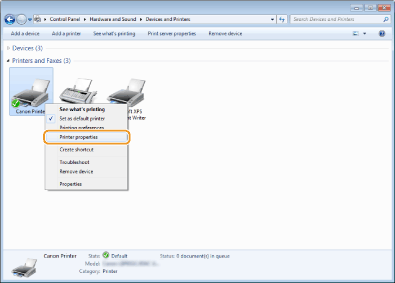
Desnom tipkom miša kliknite ikonu upravljačkog programa pisača, a zatim kliknite [Svojstva pisača] ili [Svojstva].
3
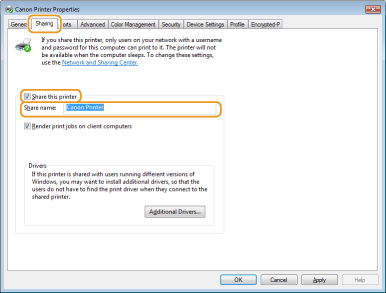
Kliknite karticu [Zajedničko korištenje], odaberite [Dopusti zajedničko korištenje ovog pisača], a zatim unesite zajednički naziv uređaja.

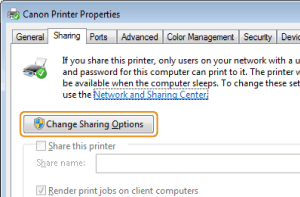
Kada se prikaže [Promjena mogućnosti zajedničkog korištenja]
Kliknite [Promjena mogućnosti zajedničkog korištenja].
4
Prema potrebi instalirajte dodatne upravljačke programe.
Taj je postupak potreban ako želite upravljačke programe za pisač instalirati putem ispisnog poslužitelja na druga računala s drukčijom arhitekturom.
|
1
|
Kliknite [Dodatni upravljački programi].
|
||||||
|
2
|
Potvrdite okvir za arhitekturu računala koju koriste druga računala i kliknite [U redu].
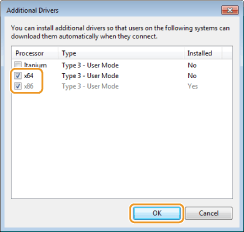
Među dolje navedenima odaberite dodatne upravljačke programe, a u skladu s operacijskim sustavom poslužitelja za ispis.
Ako ne znate je li vaš operacijski sustav Windows 32-bitni ili 64-bitni, pogledajte odjeljak Provjera arhitekture računala.
|
||||||
|
3
|
Umetnite User Software CD-ROM/DVD-ROM (CD-ROM/DVD-ROM sa softverom za korisnika) u pogon na računalu i kliknite [Pregledaj].
|
||||||
|
4
|
Navedite mapu koja sadrži dodatne upravljačke programe, odaberite INF datoteku i kliknite [Otvori].
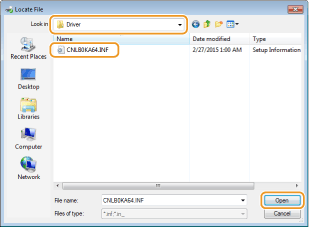
Odaberite mapu kao što je prikazano u nastavku, ovisno o operacijskom sustavu ispisnog poslužitelja.
Ako ispisni poslužitelj koristi 32-bitni operacijski sustav
Odaberite mapu [UFR II]-vaš jezik-[x64]-[Driver] na mediju User Software CD-ROM/DVD-ROM (CD-ROM/DVD-ROM sa softverom za korisnika).
Ako ispisni poslužitelj koristi 64-bitni operacijski sustav
Odaberite mapu [UFR II]-vaš jezik-[32BIT]-[Driver] na mediju User Software CD-ROM/DVD-ROM (CD-ROM/DVD-ROM sa softverom za korisnika).
|
||||||
|
5
|
Kliknite [U redu].
Instalacija dodatnih upravljačkih programa započinje. Pričekajte da se ponovno prikaže kartica [Zajedničko korištenje].
Kada se prikaže [Kontrola korisničkog računa]
Kliknite [Da].
|
5
Kliknite [U redu].
Instaliranje upravljačkih programa za pisač na računalo putem ispisnog poslužitelja
1
Pronađite zajednički pisač na ispisnom poslužitelju. Prikaz zajedničkih pisača na ispisnom poslužitelju
2
Dvokliknite zajednički pisač.
3
Da biste instalirali upravljačke programe za pisač, slijedite upute na zaslonu.