Стартиране на Remote UI (Потребителски интерфейс за отдалечено управление)
За да работите отдалечено, трябва да въведете IP адреса на устройството в уеб браузъра и да стартирате Remote UI (Потребителски интерфейс за отдалечено управление). Предварително проверете IP адреса на устройството (Network Status Print). Ако имате въпроси, се консултирайте с мрежовия администратор.
1
Стартирайте уеб браузъра.
2
Въведете „http://(IP адреса на устройството)/“ в адресното поле и натиснете клавиша [ENTER].
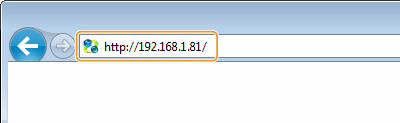
Ако желаете да използвате IPv6 адрес, поставете IPv6 адреса в скоби (Например: http://[fe80::2e9e:fcff:fe4e:dbce]/).

Ако използвате DNS сървър
Можете да въведете „<име на хост на устройството>.<име на домейн>“ вместо „IP адрес на устройството“ (пример: https://my_printer.example.com/).
Ако се изведе предупреждение за сигурност
Възможно е да се изведе предупреждение за сигурност, когато комуникацията на Remote UI (Потребителски интерфейс за отдалечено управление) е шифрована (Използване на TLS за шифровани комуникации). Когато настройките за сертификат или за TLS нямат грешки, продължете да работите в уеб сайта.
3
Влезте в потребителския интерфейс за отдалечено управление.
 Когато функцията за управление на кодове на отдели е деактивирана
Изберете [Management Mode] или [General User Mode].
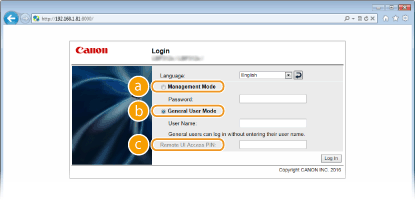
 [Management Mode]
Можете да извършвате всички дейности и настройки на потребителския интерфейс за отдалечено управление. Въведете паролата за системен оператор в [Password].
Паролата на системен оператор по подразбиране е „7654321“. Задаване на паролата на системен оператор
 [General User Mode]
Можете да проверите състоянието на документите или на устройството и да промените някои настройки. Ако искате да изтриете документите за отпечатване, въведете потребителското име на документите в [User Name]. Потребителското име се задава автоматично за отпечатваните документи на базата на информация като име на компютъра или име за влизане в компютъра.
Относно [User Name]
По подразбиране [User Name] не се показва, за да не се позволи работа с документи от общите потребители. Ако искате да работите с документи в общ потребителски режим, влезте в режим на управление и активирайте [Allow General User Job Operation]. Разрешаване на крайни потребители да работят с документи
 [Remote UI Access PIN]
Ако се покаже [Remote UI Access PIN], въведете ПИН кода (Задаване на PIN код за Remote UI (Потребителски интерфейс за отдалечено управление)).
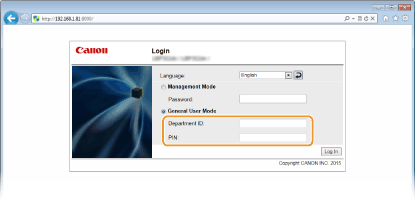
Когато функцията за управление на кодове на отдели е активирана
Въведете подходящото потребителско име в [Department ID] и ПИН в [PIN] (Настройване на функцията за управление на кодове на отдели).
4
Щракнете върху [Log In].
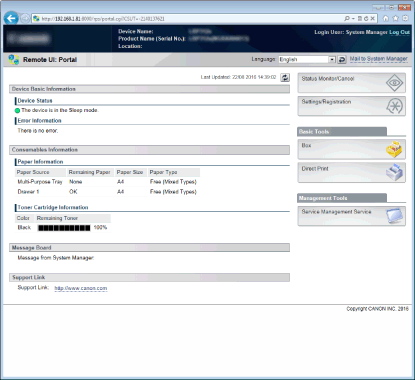
Извежда се страницата на портала (главната страница). Екрани на потребителския интерфейс за отдалечено управление