Încărcarea hârtiei în tava multifuncţională
1660-030
Când doriţi să imprimaţi pe hârtie care nu este încărcată în sertarul pentru hârtie, încărcaţi hârtie în tava universală. Încărcaţi hârtia folosită în mod obişnuit în sertarul pentru hârtie. Încărcarea hârtiei în sertarul pentru hârtie
Orientarea hârtiei
Consultaţi tabelul de mai jos pentru a încărca hârtia disponibilă în poziţia corectă.
|
Hârtie
|
Orientare
|
|
A4, B5, A5 (portret), A6, Legal, Letter, Statement, Executive,
Foolscap, 16K, Index Card, Indian Legal, Custom (portret), Postcard, Reply Postcard, 4 on 1 Postcard, Envelope |

|
|
A5 (peisaj), Custom (peisaj)
|

|
1
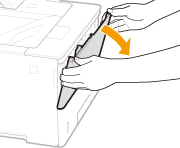
Deschideţi capacul.
Prindeţi de mânerele din stânga şi din dreapta şi deschideţi capacul.
2
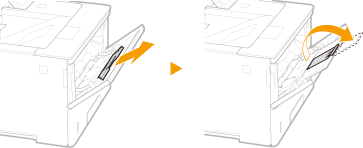
Trageţi afară tava pentru hârtie şi extensia acesteia.
Deschideţi extensia tăvii când încărcaţi hârtie în format mare.
3
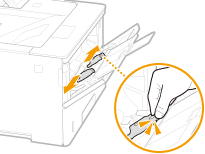
Deschideţi ghidajele pentru hârtie.
Apăsaţi pârghia de blocare pentru a glisa ghidajele pentru hârtie înspre exterior.
4
Introduceţi hârtia în tava universală până ce hârtia se opreşte.
Introduceţi hârtia cu faţa de imprimat în sus.
Aerisiţi bine teancul de hârtie şi loviţi-l uşor de o suprafaţă dreaptă pentru a alinia marginile.


Nu depăşiţi marcajul pentru limita de încărcare la încărcarea hârtiei
Asiguraţi-vă că teancul de hârtie nu depăşeşte marcajul limitei de încărcare ( ). Dacă încărcaţi prea multă hârtie pot apărea blocaje de hârtie.
). Dacă încărcaţi prea multă hârtie pot apărea blocaje de hârtie.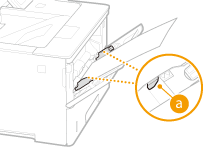

Când încărcaţi plicuri sau hârtie cu siglă, consultaţi Încărcarea hârtiei în format Envelope sau Postcard sau Încărcarea hârtiei pretipărite.
5
Aliniaţi ghidajele pentru hârtie până la marginile hârtiei.
Apăsaţi pârghia de blocare şi glisaţi ghidajele pentru hârtie până ce sunt aliniate la marginile hârtiei.
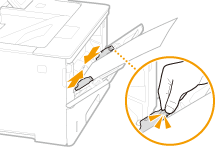
Aliniaţi ghidajele pentru hârtie până la marginile hârtiei
Ghidajele pentru hârtie care sunt prea lejere sau prea strânse, pot produce alimentări incorecte sau blocaje de hârtie.
»
Când modificaţi formatul sau tipul de hârtie
Când aţi modificat dimensiunea sau tipul hârtiei, verificaţi întotdeauna setarea. Dacă hârtia încărcată nu corespunde setărilor de hârtie configurate, imprimarea nu se realizează în mod corespunzător.

|
|
Pentru a imprima de pe drivere de imprimantă neacceptate în funcţie de SO sau de pe un dispozitiv mobil sau de pe un alt dispozitiv care nu acceptă dimensiunea hârtiei şi setările de imprimare, specificaţi <Standard Paper Size> şi <Default Paper Type>. Selectarea meniului alimentatorului
|
|
Imprimarea pe spatele unui document imprimat (Imprimare manuală faţă-verso)
|
|
Puteţi imprima pe spatele hârtiei imprimate. Îndreptaţi cutele hârtiei imprimate şi introduceţi-o în tava universală, cu faţa de imprimat în sus (faţa imprimată anterior în jos).
Când vreţi să imprimaţi pe partea din spate a hârtiei care este deja imprimată, setaţi <Manual 2-Sided (MP)> ca <2nd Side> în meniul de setări din panoul de operare. Manual 2-Sided (MP)
Încărcaţi câte o foaie de hârtie de fiecare dată când imprimaţi.
Puteţi folosi doar hârtie imprimată cu acest aparat.
Nu puteţi imprima pe partea pe care s-a imprimat anterior.
|