Specificarea formatului şi a tipului de hârtie în sertarul pentru hârtie
Specificaţi formatul şi tipul de hârtie care sunt necesare în funcţie de hârtia pe care o încărcaţi în sertarul de hârtie.
1
Apăsaţi  (
( ).
).
().2
Folosiţi  /
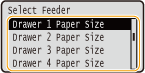
/ pentru a selecta unul din <Drawer 1 Paper Size> la <Drawer 4 Paper Size> şi apăsaţi
  .
.
/ pentru a selecta unul din <Drawer 1 Paper Size> la <Drawer 4 Paper Size> şi apăsaţi .<Drawer 2 Paper Size> selectat ca <Drawer 4 Paper Size> se afişează când este instalat sertarul opţional de hârtie.
3
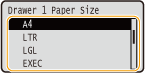
Selectaţi formatul hârtiei şi apăsaţi .
.

Pentru hârtie de format A5/format standard
Hârtia în format A5 sau în format standard poate fi încărcată fie în orientarea portret, fie în orientarea peisaj. Consultaţi tabelul de mai jos pentru a selecta setarea în funcţie de orientarea hârtiei.
|
Format hârtie
|
Orientare
|
Setare
|
|
A5
|
 *1
*1
|
<
 A5R> A5R> |

|
<
 A5> A5> |
|
|
Hârtie în format personalizat
|
*2
|
<
Custom Size R> |
|
|
<
Custom Size> |
|
*1Când folosiţi driverul de imprimantă Canon Generic Plus UFR II, selectaţi caseta [Feed Standard Paper Sizes Vertically] în fila [Paper Source] înaintea imprimării.
*2Când folosiţi driverul de imprimantă Canon Generic Plus UFR II, selectaţi caseta [Feed Custom Paper Vertically] în fila [Paper Source] înaintea imprimării.
|
Despre <Free Size>
Când modificaţi frecvent formatul hârtiei încărcate, puteţi specifica <Free Size>, ceea ce vă scuteşte de efortul de a modifica setarea pentru formatul hârtiei de fiecare dată când imprimaţi. Reţineţi, oricum, că această setare îi permite aparatului să imprime chiar dacă nu există o potrivire între tipul de hârtie setat în driverul imprimantei şi formatul hârtiei reale încărcate în aparat.
Dacă aţi selectat <Free Size>, este posibil ca viteza de imprimare să fie mai mică.
4
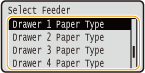
Selectaţi unul din <Drawer 1 Paper Type> la <Drawer 4 Paper Type> şi apăsaţi .
.<Drawer 2 Paper Type> selectat ca <Drawer 4 Paper Type> se afişează când este instalat sertarul opţional de hârtie.
5
Selectaţi tipul hârtiei şi apăsaţi .
.
Despre <Mixed Types>
Când modificaţi frecvent formatul hârtiei încărcate, puteţi specifica <Mixed Types>, ceea ce vă scuteşte de efortul de a modifica setarea pentru tipul hârtiei de fiecare dată când imprimaţi. Reţineţi, oricum, că această setare îi permite aparatului să imprime chiar dacă nu există o potrivire între tipul de hârtie setat în driverul imprimantei şi tipul hârtiei reale încărcate în aparat.