Activarea IPP/IPPS
Pentru a seta protocolul de imprimare la IPP sau IPPS, instalaţi driverul de imprimantă utilizând procedura prezentată mai jos care se potriveşte sistemului de operare al computerului. Driverul de imprimantă este inclus pe unitatea User Software CD-ROM/DVD-ROM (CD-ROM/DVD-ROM-ul Software pentru utilizator) care este furnizat împreună cu aparatul. Introduceţi User Software CD-ROM/DVD-ROM (CD-ROM/DVD-ROM-ul Software pentru utilizator) în unitatea calculatorului înainte de implementarea procedurii.
|
|
|
Pentru a realiza următoarea procedură, autentificaţi-vă pe calculator cu un cont de administrator.
|

|
|
Configuraţi setările de imprimare IPP utilizând Remote UI (IU la distanţă) înainte de a implementa procedura.
Configurarea protocolului pentru imprimare şi a funcţiilor WSD Închideţi ecranul de configurare care este afişat când este introdusă unitatea CD-ROM/DVD-ROM.
|
1
Deschideţi directorul imprimantei. Afişare Director Imprimantă
2
Faceţi clic pe [Adăugare imprimantă].
3
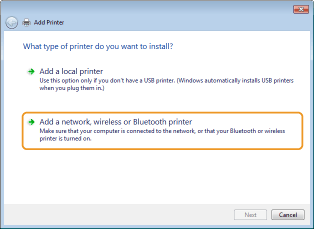
Dacă utilizaţi Windows 7/Server 2008 faceţi clic pe [Adăugare imprimantă de reţea, wireless sau Bluetooth].
4
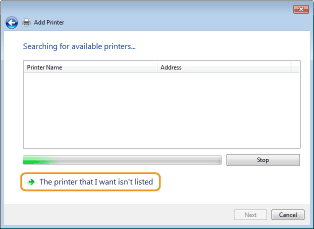
Faceţi clic pe [Nu este afişată imprimanta pe care doresc s-o adaug].
5
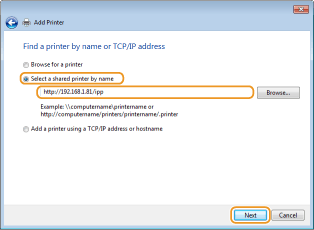
Selectaţi [Selectați o imprimantă partajată după nume], introduceţi destinaţia conexiunii şi faceţi clic pe [Următorul].
Pentru a utiliza IPP, introduceţi „http://<IP address of the machine>/ipp” pentru destinaţia conexiunii.
Exemplu: http://192.168.1.81/ipp
Exemplu: http://192.168.1.81/ipp
Pentru a utiliza IPP, introduceţi „http://<IP address of the machine>/ipp” pentru destinaţia conexiunii.
Exemplu: https://192.168.1.81/ipp
Exemplu: https://192.168.1.81/ipp

Când folosiţi un server DNS, introduceţi „<host name of the machine>.<domain name>” în loc de „IP address of the machine” (exemplu: https://my_printer.example.com/ipp).
6
Faceţi clic pe [Disc disponibil].
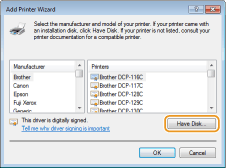
7
Faceţi clic pe [Răsfoire].
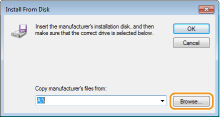
8
Specificaţi directorul în care se află driverele de imprimantă, selectaţi fişierul INF, apoi faceţi clic pe [Deschidere].
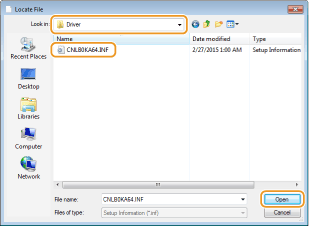
Specificaţi directorul aşa cum se arată mai jos, în funcţie de sistemul de operare al computerului. Dacă nu ştiţi dacă sistemul de operare de pe computerul dvs. este o versiune pe 32 de biţi sau pe 64 de biţi, consultaţi Verificarea Bit Architecture (Arhitectură biţi).
Sistemele de operare pe 32 de biţi
Selectaţi directorul [UFR II]-your language-[32BIT]-[Driver] de pe User Software CD-ROM/DVD-ROM (CD-ROM/DVD-ROM-ul Software pentru utilizator).
Selectaţi directorul [UFR II]-your language-[32BIT]-[Driver] de pe User Software CD-ROM/DVD-ROM (CD-ROM/DVD-ROM-ul Software pentru utilizator).
Sistemele de operare pe 64 de biţi
Selectaţi directorul [UFR II]-your language-[x64]-[Driver] de pe User Software CD-ROM/DVD-ROM (CD-ROM/DVD-ROM-ul Software pentru utilizator).
Selectaţi directorul [UFR II]-your language-[x64]-[Driver] de pe User Software CD-ROM/DVD-ROM (CD-ROM/DVD-ROM-ul Software pentru utilizator).

Dacă utilizaţi funcţia de autentificare IPP
Când vi se solicită să introduceţi parola, introduceţi numele de utilizator şi parola şi faceţi clic pe [OK]. Configurarea protocolului pentru imprimare şi a funcţiilor WSD
9
Continuaţi procedura de setare urmând instrucţiunile de pe ecran.
Driverul de imprimantă este instalat. Pentru a utiliza IPPS, instalaţi cheile publice ale aparatului în computer.
Instalarea cheilor publice ale aparatului
Utilizarea IPPS necesită în plus instalarea cheilor publice ale aparatului pe computer.
|
|
|
[Common Name] perechilor de chei trebuie setat în avans ca „adresă IP” sau „<host name>.<domain name>” utilizat în momentul conectării la aparat. Generare Key Pairs (parole pereche)
|
1
Porniţi browserul Web.
2
Introduceţi „http://<IP address of the machine>/” în câmpul de adresă şi apăsaţi tasta [ENTER].
Exemplu: https://192.168.1.81/
Când folosiţi un server DNS, introduceţi „<host name of the machine>.<domain name>” în loc de „adresa IP a aparatului” (exemplu: http://my_printer.example.com).
3
Faceţi clic pe [Continuare cu acest site web (nerecomandat).].
Se afişează pagina de conectare.
4
Faceţi clic pe [Instrumente]  [Opțiuni internet].
[Opțiuni internet].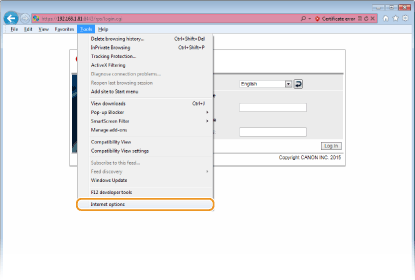
5
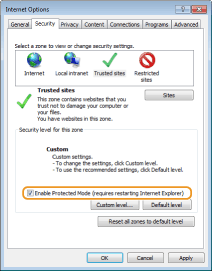
Selectaţi [Site-uri de încredere] în fila [Securitate] şi faceţi clic pe [Site-uri].
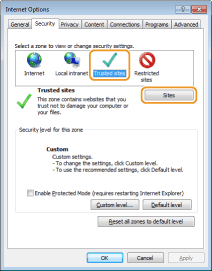
6
Asiguraţi-vă că se afişează „https://<IP address of the machine> sau <host name of the machine>.<domain name>/” şi faceţi clic pe [Adăugare] [Închidere].
[Închidere].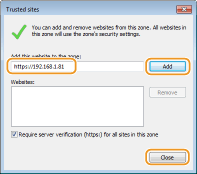
7
Ştergeţi caseta [Activare mod protejat (necesită repornirea Internet Explorer)] când este selectată.
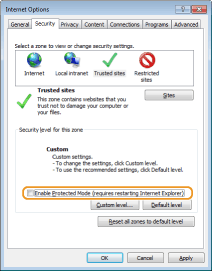
8
Faceţi clic pe [OK].
Ecranul revine la afişajul Remote UI (IU la distanţă).
9
Ieşiţi din browser.
10
Repetaţi paşii de la 1 la 3 pentru a porni Remote UI (IU la distanţă).
11
Faceţi clic pe [Eroare certificat] [Vizualizare certificate] în partea dreaptă a câmpului de adresă.
[Vizualizare certificate] în partea dreaptă a câmpului de adresă.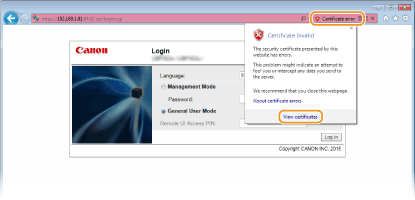
12
Faceţi clic pe [Instalare certificat].
13
Faceţi clic pe [Următorul].
14
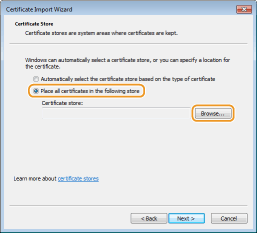
Selectaţi [Plasează toate certificatele în următorul depozit] şi faceţi clic pe [Răsfoire].
15
Selectaţi [Autorități rădăcină de certificare de încredere] şi urmaţi instrucţiunile de pe ecran pentru a finaliza expertul de import al certificatelor.
16
Dacă aţi şters caseta de selecţie [Activare mod protejat (necesită repornirea Internet Explorer)] la pasul 7, bifaţi-o acum.