Aktivovanie IPP/IPPS
Ak chcete nastaviť tlačový protokol na IPP alebo IPPS, nainštalujte ovládač tlačiarne pomocou postupu uvedeného nižšie, ktorý je vhodný pre operačný systém vášho počítača. Ovládač tlačiarne sa nachádza na disku User Software CD-ROM/DVD-ROM (Disk CD-ROM/DVD-ROM s používateľským softvérom), ktorý sa dodáva so zariadením. Vložte disk User Software CD-ROM/DVD-ROM (Disk CD-ROM/DVD-ROM s používateľským softvérom) do mechaniky v počítači ešte pred začatím postupu.
|
|
|
Ak chcete vykonať nasledujúci postup, prihláste sa do počítača s účtom správcu.
|

|
|
Pred začatím postupu konfigurujte nastavenia IPP tlače pomocou Remote UI (Vzdialené PR).
Konfigurácia tlačových protokolov a WSD funkcií Zatvorte obrazovku nastavenia, ktorá sa zobrazí po vložení disku Disk CD-ROM/DVD-ROM.
|
1
Otvorte priečinok tlačiarne. Zobrazenie priečinka tlačiarne
2
Kliknite na položku [Pridať tlačiareň].
3
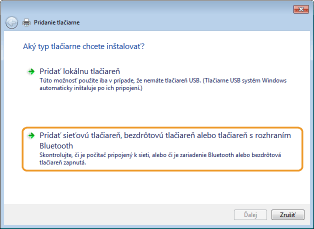
Ak používate systém Windows 7/Server 2008, kliknite na položku [Pridať sieťovú, bezdrôtovú alebo Bluetooth tlačiareň].
4
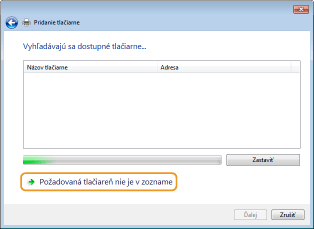
Kliknite na položku [Požadovaná tlačiareň nie je uvedená].
5
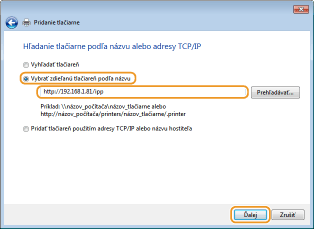
Vyberte položku [Vybrať zdieľanú tlačiareň podľa názvu], zadajte cieľ pripojenia a kliknite na položku [Ďalej].
Ak chcete použiť IPP, zadajte „http://<IP adresa zariadenia>/ipp“ pre cieľ pripojenia.
Príklad: http://192.168.1.81/ipp
Príklad: http://192.168.1.81/ipp
Ak chcete použiť IPPS, zadajte „https://<IP adresa zariadenia>/ipp“ pre cieľ pripojenia.
Príklad: https://192.168.1.81/ipp
Príklad: https://192.168.1.81/ipp

Keď používate DNS server, zadajte „<meno hostiteľa zariadenia>.<názov domény>“ namiesto „IP adresy zariadenia“ (príklad: https://my_printer.example.com/ipp).
6
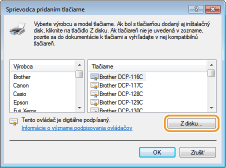
Kliknite na položku [Z disku].
7
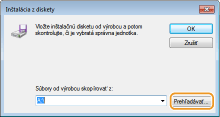
Kliknite na položku [Prehľadávať].
8
Zadajte priečinok, v ktorom sú ovládače tlačiarne, vyberte INF súbor a potom kliknite na položku [Otvoriť].
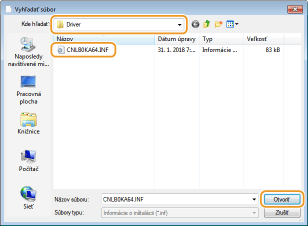
Zadajte priečinok tak, ako je to uvedené nižšie, podľa operačného systému vášho počítača. Ak neviete, či je operačný systém vášho počítača 32-bitový alebo 64-bitový, pozrite si časť Kontrola bitovej architektúry.
32-bitové operačné systémy
Vyberte priečinok [UFR II]-your language-[32BIT]-[Driver] na disku User Software CD-ROM/DVD-ROM (Disk CD-ROM/DVD-ROM s používateľským softvérom).
Vyberte priečinok [UFR II]-your language-[32BIT]-[Driver] na disku User Software CD-ROM/DVD-ROM (Disk CD-ROM/DVD-ROM s používateľským softvérom).
64-bitoé operačné systémy
Vyberte priečinok [UFR II]-your language-[x64]-[Driver] na disku User Software CD-ROM/DVD-ROM (Disk CD-ROM/DVD-ROM s používateľským softvérom).
Vyberte priečinok [UFR II]-your language-[x64]-[Driver] na disku User Software CD-ROM/DVD-ROM (Disk CD-ROM/DVD-ROM s používateľským softvérom).

Ak používate IPP funkciu overovania
Keď sa zobrazí výzva na zadanie hesla, zadajte meno používateľa a heslo a kliknite na položku [OK]. Konfigurácia tlačových protokolov a WSD funkcií
9
Pokračujte v postupe nastavovania podľa pokynov na obrazovke.
Ovládač tlačiarne je nainštalovaný. Ak chcete použiť IPPS, nainštalujte do počítača verejné kľúče zariadenia.
Inštalovanie verejných kľúčov zariadenia
Používanie IPPS navyše vyžaduje inštaláciu verejných kľúčov zariadenia do počítača.
|
|
|
Položka [Common Name] párov kľúčov musí byť nastavená vopred na „IP adresu“ alebo „<názov hostiteľa>.<názov domény>“, ktoré sa používajú pri pripájaní k zariadeniu. Generovanie párov kľúčov
|
1
Spustite webový prehliadač.
2
Do poľa adresy zadajte „http://<IP adresa zariadenia>/“ a stlačte tlačidlo [ENTER].
Príklad: https://192.168.1.81/
Keď používate DNS server, zadajte „<názov hostiteľa zariadenia>.<názov domény>“ namiesto „IP adresy zariadenia“ (príklad: https://my_printer.example.com/).
3
Kliknite na položku [Pokračovať v používaní tejto webovej lokality (neodporúča sa).].
Zobrazí sa prihlasovacia stránka.
4
Kliknite na položky [Nástroje]  [Možnosti internetu].
[Možnosti internetu].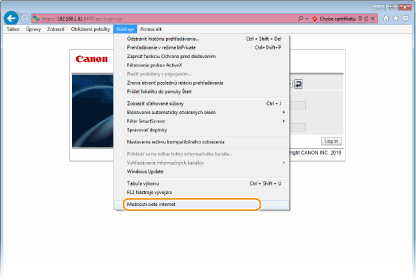
5
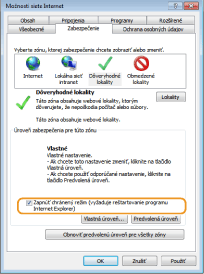
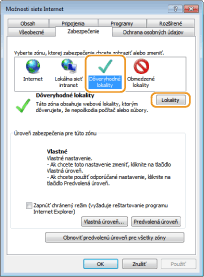
Vyberte položku [Dôveryhodné lokality] na karte [Zabezpečenie] a kliknite na položku [Lokality].
6
Uistite sa, že je zobrazená „https://<IP adresa zariadenia> alebo <názov hostiteľa zariadenia>.<názov domény>/“ a kliknite na položku [Pridať] [Zavrieť].
[Zavrieť].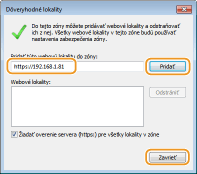
7
Zrušte označenie zaškrtávacieho rámčeka [Zapnúť chránený režim (vyžaduje reštartovanie programu Internet Explorer)], ak je označený.
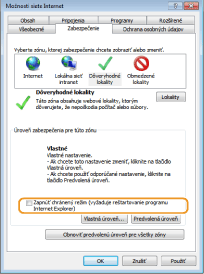
8
Kliknite na položku [OK].
Obrazovka sa vráti na obrazovku Remote UI (Vzdialené PR).
9
Zatvorte webový prehliadač.
10
Zopakujte kroky 1 až 3, čím sa spustí Remote UI (Vzdialené PR).
11
Kliknite na položky [Chyba certifikátu] [Zobraziť certifikáty] napravo od poľa adresy.
[Zobraziť certifikáty] napravo od poľa adresy.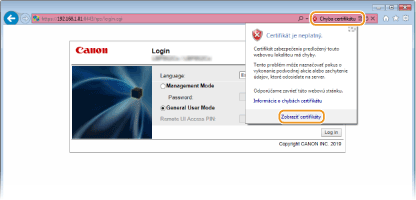
12
Kliknite na položku [Inštalovať certifikát].
13
Kliknite na položku [Ďalej].
14
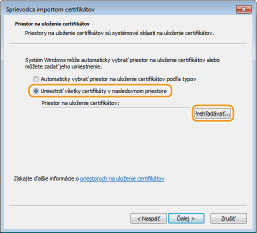
Vyberte položku [Umiestniť všetky certifikáty do nasledujúceho priestoru] a kliknite na položku [Prehľadávať].
15
Vyberte položku [Dôveryhodné koreňové certifikačné autority] a podľa pokynov na obrazovke dokončite sprievodcu pre importovanie certifikátov.
16
Ak ste zrušili označenie zaškrtávacieho rámčeka [Zapnúť chránený režim (vyžaduje reštartovanie programu Internet Explorer)] v kroku 7, označte zaškrtávací rámček.