Spustenie Remote UI (Vzdialené PR)
Ak chcete zariadenie ovládať na diaľku, musíte do webového prehliadača zadať IP adresu zariadenia a spustiť Remote UI (Vzdialené PR). Skontrolujte najprv IP adresu nastavenú pre zariadenie (Network Status Print). Ak máte nejaké otázky, kontaktujte správcu siete.
|
|
Keď je deaktivovaná správa ID oddeleníAk sa chcete prihlásiť v režime všeobecného používateľa, v zariadení musíte predtým nastaviť prístupový kód PIN rozhrania Remote UI (Vzdialené PR). Nastavenie PIN kódu pre Remote UI (Vzdialené PR)
Pri prihlasovaní v režime správyAk sa chcete prihlásiť v režime správy, najprv musíte zmeniť predvolené nastavenie hesla správcu systému. Nastavenie hesla správcu systému
|
1
Spustite webový prehliadač.
2
Do poľa adresy zadajte „http://(IP adresa zariadenia)/“ a stlačte tlačidlo [ENTER].
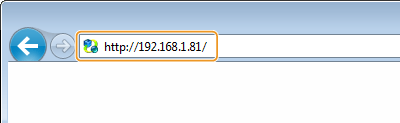
Ak chcete použiť IPv6 adresu, dajte IPv6 adresu do zátvoriek (príklad: http://[fe80::2e9e:fcff:fe4e:dbce]/).

Ak používate DNS server
Môžete zadať „<meno hostiteľa zariadenia>.<názov domény>“ namiesto „IP adresy zariadenia“ (príklad: https://my_printer.example.com/).
Ak sa zobrazí bezpečnostné upozornenie
Keď je komunikácia so Remote UI (Vzdialené PR) šifrovaná, môže sa zobraziť bezpečnostné upozornenie (Používanie TLS pre šifrovanú komunikáciu). Keď nastavenia certifikátu alebo TLC nastavenia nemajú žiadne chyby, pokračujte v prezeraní webovej stránky.
3
Prihláste sa k Remote UI (Vzdialené PR).
Podľa potreby vyberte položku [Management Mode] alebo [General User Mode] a zadajte hodnotu v položke [Remote UI Access PIN].
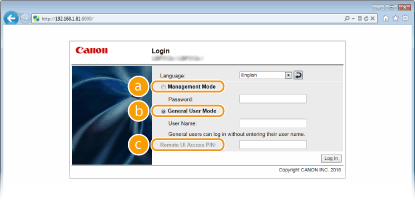
 [Management Mode]
Môžete vykonať všetky postupy a nastavenia Remote UI (Vzdialené PR). Zadajte príslušné heslo správcu systému v časti [Password]. Nastavenie hesla správcu systému
 [General User Mode]
Môžete skontrolovať stav dokumentov alebo zariadenia a môžete tiež zmeniť niektoré nastavenia.
Keď je deaktivovaná správa ID oddelení
Ak chcete vy mazať vytlačené dokumenty, zadajte do položky [User Name] meno používateľa dokumentov. Meno používateľa sa automaticky nastaví na tlač dokumentov založených na informáciách, ako je názov počítača alebo prihlasovacie meno počítača.
Informácie o položke [User Name]
V predvolenom nastavení sa položka [User Name] nezobrazí, aby sa deaktivovali všeobecní používatelia, ktorý by mohli pracovať s dokumentami. Ak chcete pracovať s dokumentmi v režime všeobecného používateľa, prihláste sa v režime správy a aktivujte položku [Allow General User Job Operation]. Umožnenie koncovým používateľom používať dokumenty
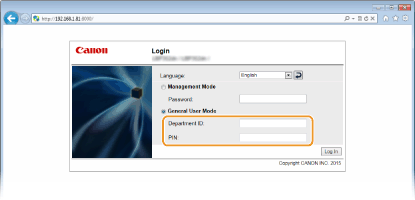
Keď je aktivovaná správa ID oddelení
Zadajte správny ID v položke [Department ID] a kód PIN v položke [PIN]. Nastavenie správy ID oddelení
 [Remote UI Access PIN]
Ak nie je nastavená správa ID oddelení, v nasledujúcich situáciách zadajte prístupový kód PIN rozhrania Remote UI (Vzdialené PR). Nastavenie PIN kódu pre Remote UI (Vzdialené PR)
Keď nie je nastavené heslo správcu systému a prihlasujete sa v režime správy
Keď sa prihlasujete v režime všeobecného používateľa
4
Kliknite na položku [Log In].
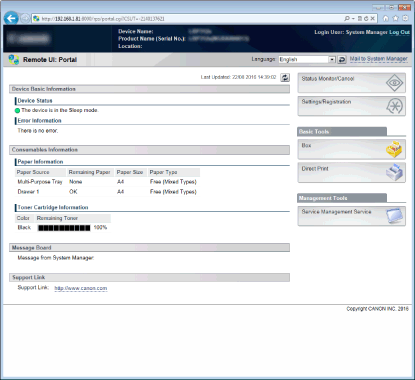
Zobrazí sa stránka portálu (hlavná stránka). Obrazovky Remote UI (Vzdialené PR)