קביעת הגדרות באמצעות לקוח FTP
באפשרותך לקבוע הגדרות, כגון הגדרות הרשת של המכשיר, מלקוח FTP באמצעות רשת TCP/IP. בדוק את כתובת ה-IP שהוגדרה במכשיר מראש (הדפסת מצב רשת). אם אינך בטוח מהי כתובת ה-IP, צור קשר עם מנהל הרשת שלך.
1
הפעל את [שורת הפקודה].
פתח את תפריט [התחל] ובחר באפשרות [כל התכניות] או [תכניות]  [עזרים] [שורת הפקודה].
[עזרים] [שורת הפקודה].
עבור משתמשי macOS
הפעל את המסוף.
עבור משתמשי UNIX
הצג את מסך הקונסולה.
2
הזן "ftp <כתובת ה-IP של המכשיר>" ולחץ על מקש [ENTER].
דוגמה: ftp 192.168.1.45
3
הזן "root" עבור שם המשתמש ולחץ על מקש [ENTER].
4
הזן את הסיסמה של מנהל המערכת ולחץ על מקש [ENTER].
סיסמת ברירת המחדל היא "7654321". הגדרת סיסמת מנהל המערכת
ההודעה "230 User root logged in." מוצגת.
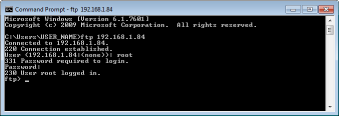
5
הזן "cd config" ולחץ על מקש [ENTER].
6
הזן "get CONFIG <שם הקובץ>" ולחץ על מקש [ENTER].
המילה "CONFIG" חייבת להופיע באותיות גדולות בלבד.
ניתן להשתמש בכל התווים עבור <שם הקובץ> (למשל: get CONFIG Setting.txt).
קובץ ההגדרות יורד אל הספריה המוצגת עם תחילת הנחיית הפקודה. בדוגמה של מסך, הקובץ יורד אל התיקייה "USER_NAME" תחת [משתמשים] בכונן C:.
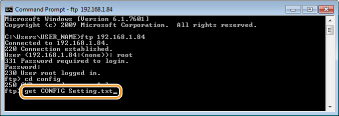
7
ערוך את קובץ config שירד באמצעות עורך טקסט כגון Notepad.
 רשימה של פריטי הגדרות עבור קובץ config
תפריט כללי (הגדרות כלליות)
|
שם פריט
|
ערך הגדרה
|
הגדרת
ברירת מחדל של היצרן |
|
DEVICE_NAME
(שם ההתקן) |
עד 128 תווים
|
LBP325x
|
|
SYS_LOC
(מיקום) |
עד 128 תווים
|
(ריק)
|
|
SYS_CONTACT
(מנהל מערכת) |
עד 32 תווים
|
(ריק)
|
|
ROOT_PWD
(סיסמת מנהל מערכת) |
עד 16 תווים אלפא נומריים
|
7654321
|
|
USER_JOB_CONT
(אפשר הפעלת משימה של משתמש קצה) |
ON, OFF
|
OFF
|
|
LINK_URL1
(כתובת URL של לינק לתמיכה) |
עד 512 תווים אלפא נומריים
|
http://canon.jp
|
תפריט TCP/IP (הגדרות TCP/IP)
|
שם פריט
|
ערך הגדרה
|
הגדרת
ברירת מחדל של היצרן |
|
INT_ADDR
(כתובת IP) |
כתובת IP
|
0.0.0.0
|
|
NET_MASK
(מסכת רשת משנה) |
כתובת IP
|
0.0.0.0
|
|
DEF_GW
(כתובת שער) |
כתובת IP
|
0.0.0.0
|
|
DHCP_ENB
(שימוש ב-DHCP) |
ON, OFF
|
OFF
|
|
RARP_ENB
(שימוש ב-RARP) |
ON, OFF
|
OFF
|
|
BOOTP_ENB
(שימוש ב-BOOTP) |
ON, OFF
|
OFF
|
|
DNS_PADDR
(כתובת שרת DNS ראשית) |
כתובת IP
|
0.0.0.0
|
|
DNS_SADDR
(כתובת שרת DNS משנית) |
כתובת IP
|
0.0.0.0
|
|
HOST_NAME
(שם מארח) |
עד 47 תווים אלפא נומריים
|
"Canon"+
"פחות מ-6 ספרות של כתובת MAC" |
|
DOMAIN_NAME
(שם תחום) |
עד 47 תווים אלפא נומריים
|
(ריק)
|
|
DDNS_ENB
(עדכון DNS דינמי) |
ON, OFF
|
OFF
|
|
WINS_ENB
(רזולוציית WINS) |
ON, OFF
|
OFF
|
|
WINS_SERVER
(כתובת שרת WINS) |
כתובת IP
|
0.0.0.0
|
|
ARP_PING_ENB
(שימוש ב-ARP/PING) |
ON, OFF
|
OFF
|
|
LPD_ENB
(שימוש בהדפסת LPD) |
ON, OFF
|
ON
|
|
LPD_BANN
(הדפסת דף באנר LPD) |
ON, OFF
|
OFF
|
|
RAW_ENB
(שימוש בהדפסת RAW) |
ON, OFF
|
ON
|
|
RAW_BIDIR_ENB
(שימוש בתקשורת דו-כיוונית) |
ON, OFF
|
OFF
|
|
FTP_PRINT_ENB
(שימוש בהדפסת FTP) |
ON, OFF
|
OFF
|
|
FTP_PRINT_USER
(שם משתמש של הדפסת FTP) |
עד 24 תווים אלפא נומריים
|
guest
|
|
FTP_PRINT_PWD
(סיסמת הדפסת FTP) |
עד 24 תווים אלפא נומריים
|
7654321
|
|
IPP_ENB
(שימוש ב-IPP) |
ON, OFF
|
ON
|
|
IPP_AUTH_ENB
(שימוש באימות IPP) |
ON, OFF
|
OFF
|
|
IPP_AUTH_ACCUNT1
(שם משתמש של אימות IPP) |
עד 24 תווים אלפא נומריים (ניתן לבחירה בעת השימוש באימות IPP)
|
guest
|
|
IPP_AUTH_PASSWD1
(סיסמת אימות IPP) |
עד 24 תווים אלפא נומריים (ניתן לבחירה בעת השימוש באימות IPP)
|
7654321
|
|
WSD_ENB
(שימוש בהדפסת WSD) |
ON, OFF
|
ON
|
|
WSD_BROWSING
(שימוש בדפדוף WSD) |
ON, OFF
|
ON
|
|
WSD_MULTICAST_DISCOVERY
(שימוש בגילוי רב-נתיבי) |
ON, OFF
|
ON
|
|
HTTP_ENB
(שימוש ב-HTTP) |
ON, OFF
|
ON
|
|
SNTP_ENB
(שימוש ב-SNTP) |
ON, OFF
|
OFF
|
|
SNTP_ADDR
(שם שרת NTP) |
כתובת IP או שם מארח
|
(ריק)
|
|
SNTP_INTERVAL
(מרווח הזמנה לשידור) |
1 עד 48 (שעות)
|
24
|
|
DISCOVERY_ENB
(תגובה לגילוי) |
ON, OFF
|
ON
|
|
DISCOVERY_SCOPE_NAME
(שם היקף) |
עד 32 תווים אלפא נומריים
|
ברירת מחדל
|
|
EMAIL_PRINT_ENB
(POP3 RX) |
ON, OFF
|
OFF
|
|
EMAIL_POP_ADDR
(שם שרת POP3) |
עד 48 תווים אלפא נומריים
|
(ריק)
|
|
EMAIL_POP_ACCOUNT
(שם משתמש POP3) |
עד 32 תווים אלפא נומריים
|
(ריק)
|
|
EMAIL_POP_PASSWD
(סיסמת POP3) |
עד 32 תווים אלפא נומריים
|
(ריק)
|
|
EMAIL_POP_INTERVAL
(מרווח POP3 RX) |
0 עד 90 (דקות)
|
0
|
|
EMAIL_POP_PORTNO
(מספר יציאת שרת POP3) |
0 עד 65535
|
110
|
|
IPV4_USE
(שימוש ב-IPv4) |
ON, OFF
|
ON
|
|
IPV6_USE
(שימוש ב-IPv6) |
ON, OFF
|
OFF
|
|
IPV6_STATELESS_USE
(שימוש בכתובת ללא מצב) |
ON, OFF
|
ON
|
|
IPV6_MANUAL_ADDR_USE
(שימוש בכתובת ידנית) |
ON, OFF
|
OFF
|
|
IPV6_MANUAL_ADDR_SET
(כתובת IP) |
כתובת IP
|
(ריק)
|
|
IPV6_MANUAL_ADDR_PREFIX
(אורך קידומת) |
0 עד 128
|
64
|
|
IPV6_MANUAL_ROUTER_ADDR
(ברירת המחדל של כתובת הנתב) |
כתובת IP
|
(ריק)
|
|
IPV6_DHCPV6_USE
(שימוש ב-DHCPv6) |
ON, OFF
|
OFF
|
|
IPV6_DNS_ADDRESS_PRI
(כתובת שרת DNS ראשית) |
כתובת IP
|
(ריק)
|
|
IPV6_DNS_ADDRESS_SEC
(כתובת שרת DNS משנית) |
כתובת IP
|
(ריק)
|
|
IPV6_DNS_NAME_SAME_AS_IPV4
(שימוש בשמות מארח/תחום IPv4) |
ON, OFF
|
OFF
|
|
IPV6_DNS_HOST_NAME_V6
(שם מארח) |
עד 47 תווים אלפא נומריים
|
"Canon"+
"פחות מ-6 ספרות של כתובת MAC" |
|
IPV6_DNS_DOMAIN_NAME_V6
(שם תחום) |
עד 47 תווים אלפא נומריים
|
(ריק)
|
|
IPV6_DNS_DYNAMIC_SET
(עדכון DNS דינמי) |
ON, OFF
|
OFF
|
|
IPV6_DNS_STATELESS
(רישום כתובת ללא מצב) |
ON, OFF
|
OFF
|
|
IPV6_DNS_MANUAL
(רישום כתובת ידנית) |
ON, OFF
|
OFF
|
|
IPV6_DNS_STATEFUL
(רישום כתובת עם מצב) |
ON, OFF
|
OFF
|
תפריט שרת SMB (הגדרות SMB)
|
שם פריט
|
ערך הגדרה
|
הגדרת
ברירת מחדל של היצרן |
|
SMB_ENB
(שימוש ב-SMB) |
ON, OFF
|
OFF
|
|
SMB_SERVER
(שם שרת) |
עד 16 תווים
|
(ריק)
|
|
SMB_WG
(שם קבוצת עבודה) |
עד 16 תווים
|
WORKGROUP
|
|
SMB_COMMENT
(הערות) |
עד 192 תווים
|
(ריק)
|
|
SMB_LM_ENB
(שימוש בהכרזת LM) |
ON, OFF
|
OFF
|
|
SMB_PRINT_ENB
(שימוש בהדפסת SMB) |
ON, OFF
|
OFF
|
|
SMB_PRINTER
(שם מדפסת) |
עד 13 תווים
|
PRINTER
|
תפריט SNMP (הגדרות SNMP)
|
שם פריט
|
ערך הגדרה
|
הגדרת
ברירת המחדל של היצרן |
|
SNMP_V1_ENB
(שימוש ב-SNMPv1) |
ON, OFF
|
ON
|
|
SNMP_COMMUNITY1_ENB
(שימוש בשם קהילה 1) |
ON, OFF
|
ON
|
|
SNMP_COMMUNITY1_ACCESS
(הרשאת גישת MIB) |
RW (קריאה/כתיבה), RO (קריאה בלבד)
|
RO
|
|
SNMP_COMMUNITY1_NAME
(שם קהילה 1) |
עד 32 תווים
אלפא נומריים |
public
|
|
SNMP_COMMUNITY2_ENB
(שימוש בשם קהילה 2) |
ON, OFF
|
OFF
|
|
SNMP_COMMUNITY2_ACCESS
(הרשאת גישת MIB) |
RW (קריאה/כתיבה), RO (קריאה בלבד)
|
RO
|
|
SNMP_COMMUNITY2_NAME
(שם קהילה 2) |
עד 32 תווים
אלפא נומריים |
public2
|
|
SNMP_V3_ENB
(שימוש ב-SNMPv3) |
ON, OFF
|
OFF
|
|
SNMP_GET_PRT_MNG_INFO
(קבלת מידע על ניהול המדפסת מהמארח) |
ON, OFF
|
OFF
|
תפריט SPOOLER (הגדרות אחסון ביניים)
|
שם פריט
|
ערך הגדרה
|
הגדרת ברירת המחדל של היצרן
|
|
SPOOL_ENB
(שימוש באחסון ביניים) |
ON, OFF
|
OFF
|
תפריטSTART TIMER (הגדרות זמן ההמתנה לצורך חיבור בהפעלה)
|
שם פריט
|
ערך הגדרה
|
הגדרת ברירת המחדל של היצרן
|
|
STRT_DELAY_TIME
(זמן ההמתנה לצורך חיבור בהפעלה) |
0 עד 300 (שניות)
|
0
|
תפריט RUI (הגדרות ה-Remote UI (ממשק משתמש מרוחק))
|
שם פריט
|
ערך הגדרה
|
הגדרת ברירת המחדל של היצרן
|
|
RUI_ENB
(שימוש ב-Remote UI (ממשק משתמש מרוחק)) |
ON, OFF
|
ON
|
8
הזן "put <שם הקובץ> CONFIG" ולחץ על מקש [ENTER].
קבע את קובץ השם הערוך תחת <שם הקובץ> (דוגמה: put Setting.txt CONFIG).
קובץ ההגדרה מועלה.
9
הזן "get reset" ולחץ על מקש [ENTER].
המכשיר מופעל מחדש. ההגדרות מופעלות לאחר הפעלת המכשיר מחדש.
10
אשר שהמכשיר הופעל מחדש כהלכה, לחץ על מקש [C] תוך החזקת מקש [CTRL].
11
הזן "quit" ולחץ על מקש [ENTER].
12
הזן "exit" ולחץ על מקש [ENTER].
מתבצעת יציאה מהנחיית הפקודה.