הפעלת IPP/IPPS
כדי להגדיר את פרוטוקול ההדפסה ל-IPP או IPPS, התקן את מנהל המדפסת באמצעות התהליך המוצג להלן שמתאים למערכת ההפעלה של המחשב שלך. מנהל המדפסת כלול בתוך User Software CD-ROM/DVD-ROM (CD-ROM/DVD-ROM של תוכנת המשתמש) שמגיע עם המכשיר. הכנס את ה-User Software CD-ROM/DVD-ROM (CD-ROM/DVD-ROM של תוכנת המשתמש) אל הכונן במחשב לפני תחילת התהליך.
|
|
|
כדי לבצע את התהליך הבא, היכנס למחשב באמצעות חשבון מנהל מערכת.
|

|
|
הגדרת הגדרות הדפסת IPP באמצעות ה-Remote UI (ממשק משתמש מרוחק) לפני התחלת התהליך.
קביעת תצורה של פרוטוקולי הדפסה ופונקציות WSD סגור את מסך ההתקנה שמוצג בעת הכנסת ה-CD-ROM/DVD-ROM.
|
1
פתח את תיקיית המדפסות. הצגת תיקיית המדפסת
2
לחץ על [הוסף מדפסת].
3
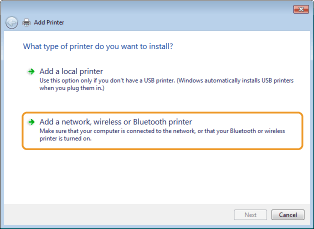
אם אתה משתמש ב-Windows 7/Server 2008, לחץ על [הוסף מדפסת רשת, מדפסת אלחוטית או מדפסת Bluetooth].
4
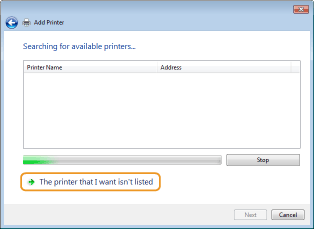
לחץ על [המדפסת שאני רוצה אינה ברשימה].
5
בחר באפשרות [בחר מדפסת משותפת לפי שם], הזן יעד חיבור, ולחץ על [הבא].
כדי להשתמש ב-IPP, הזן "http://<IP כתובת ה-IP של המכשיר>/ipp" עבור יעד החיבור.
לדוגמה: http://192.168.1.81/ipp
לדוגמה: http://192.168.1.81/ipp
כדי להשתמש ב-IPPS, יש להזין "https://<כתובת ה-IP של המכשיר>/ipp" עבור יעד החיבור.
לדוגמה: https://192.168.1.81/ipp
לדוגמה: https://192.168.1.81/ipp
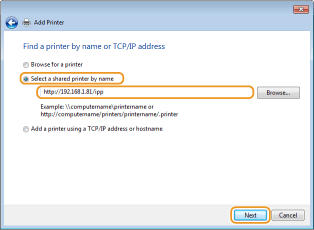

בעת השימוש בשרת DNS, הזן "<שם המארח של המכשיר>.<שם תחום>" במקום "כתובת ה-IP של המכשיר" (דוגמה: https://my_printer.example.com/ipp).
6
לחץ על [מתוך דיסק].
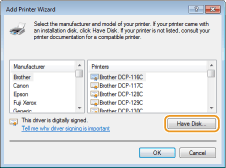
7
לחץ על [דפדף].
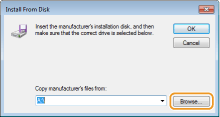
8
קבע את התיקייה שבה מנהלי המדפסת נמצאים, בחר את קובץ ה-INF, ולאחר מכן לחץ על [פתח].
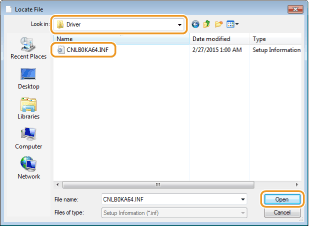
הגדר את התיקייה כפי שמוצג להלן בהתאם למערכת ההפעלה של המחשב שלך. אם אינך יודע אם מערכת ההפעלה של המחשב שלך היא 32 סיביות או 64 סיביות, עיין בסעיף בדיקת ארכיטקטורת הסיביות.
מערכות הפעלה של 32 סיביות
בחר את התיקייה [UFR II]-השפה שלך-[32BIT]-[Driver] תחת User Software CD-ROM/DVD-ROM (CD-ROM/DVD-ROM של תוכנת המשתמש).
בחר את התיקייה [UFR II]-השפה שלך-[32BIT]-[Driver] תחת User Software CD-ROM/DVD-ROM (CD-ROM/DVD-ROM של תוכנת המשתמש).
מערכות הפעלה של 64 סיביות
בחר את התיקייה[UFR II]-השפה שלך-[x64]-[Driver] folder תחת User Software CD-ROM/DVD-ROM (CD-ROM/DVD-ROM של תוכנת המשתמש).
בחר את התיקייה[UFR II]-השפה שלך-[x64]-[Driver] folder תחת User Software CD-ROM/DVD-ROM (CD-ROM/DVD-ROM של תוכנת המשתמש).

אם נעשה שימוש בפונקציית אימות ה-IPP
כאשר אתה מקבל הנחיה להזין את הסיסמה, הזן את שם המשתמש ואת הסיסמה, ולחץ על [אישור]. קביעת תצורה של פרוטוקולי הדפסה ופונקציות WSD
9
המשך עם תהליך ההגדרה באמצעות ההוראות המופיעות במסך.
מנהל המדפסת מותקן. כדי להשתמש ב-IPPS, התקן את המפתחות הציבוריים של המכשיר במחשב.
התקנת מפתחות ציבוריים של המכשיר
לשימוש ב-IPPS דרושה בנוסף התקנת מפתחות ציבוריים של המכשיר במחשב.
|
|
|
ה-[Common Name] של זוג המפתחות חייב להיות מוגדר מראש כ-"כתובת IP" או "<שם מארח>.<שם תחום>" המשמש בעת חיבור למכשיר. יצירת זוגות מפתחות
|
1
הפעל את דפדפן האינטרנט.
2
הזן "http://<כתובת ה-IP של המכשיר>/" בשדה הכתובת ולחץ על מקש [ENTER].
לדוגמה: https://192.168.1.81/
בעת השימוש בשרת DNS, הזן "<שם המארח של המכשיר>.<שם תחום>" במקום "כתובת ה-IP של המכשיר" (דוגמה: https://my_printer.example.com/).
3
לחץ על [המשך לאתר אינטרנט זה (לא מומלץ).].
דף ההתחברות מוצג.
4
לחץ על [כלים]  [אפשרויות אינטרנט].
[אפשרויות אינטרנט].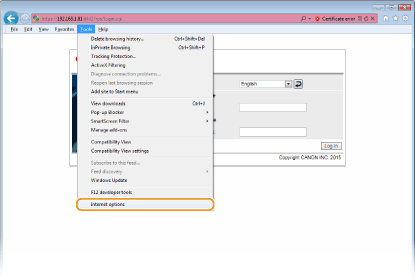
5
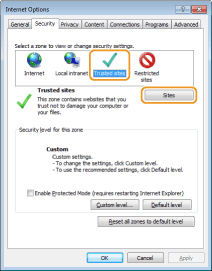
בחר באפשרות [אתרים מהימנים] תחת לשונית [אבטחה], ולחץ על [אתרים].
6
ודא שה-"https://<כתובת ה-IP של המכשיר> או <שם המארח של המכשיר>.<שם תחום>/" מוצגים, ולחץ על [הוסף] [סגור].
[סגור].
7
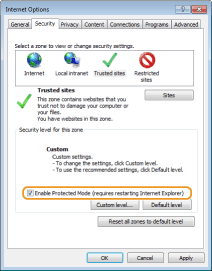
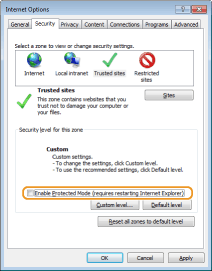
מחק את הסימון מתיבת הסימון [אפשר מצב מוגן (מחייב הפעלה מחדש של Internet Explorer)] במידה והיא מסומנת.
8
לחץ על [אישור].
המסך חוזר למסך ה-Remote UI (ממשק משתמש מרוחק).
9
צא מדפדפן האינטרנט.
10
חזור על שלבים 1 עד 3 כדי להפעיל את ה-Remote UI (ממשק משתמש מרוחק).
11
לחץ על [שגיאת אישור] [הצג אישורים] מימין לשדה הכתובת.
[הצג אישורים] מימין לשדה הכתובת.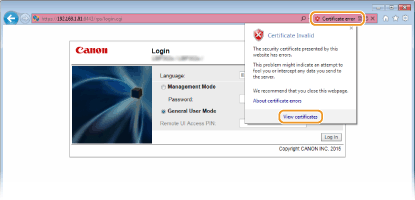
12
לחץ על [התקן אישור].
13
לחץ על [הבא].
14
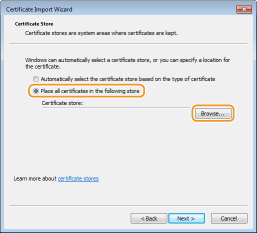
בחר [מקם את כל האישורים במאגר הבא] ולחץ על [דפדף].
15
בחר [רשויות אישורים עליונות מהימנות], ופעל על פי ההנחיות כדי להשלים את אשף ייבוא האישור.
16
אם מחקת את הסימון מתיבת הסימון [אפשר מצב מוגן (מחייב הפעלה מחדש של Internet Explorer)] בשלב 7, סמן את תיבת הסימון.