Як задати налаштування через FTP-клієнт
Мережеві налаштування апарата можна задати з клієнта FTP через мережу TCP/IP. Заздалегідь дізнайтеся IP-адресу апарата (Друк стану мережі). Якщо ви не знаєте IP-адресу, зверніться до адміністратора мережі.
1
Запустіть [Командний рядок].
Відкрийте [Start] і виберіть [All Programs] або [Programs]  [Accessories] [Командний рядок].
[Accessories] [Командний рядок].
Для користувачів macOS
Запустіть «Термінал».
Для користувачів UNIX
Відкрийте вікно консолі.
2
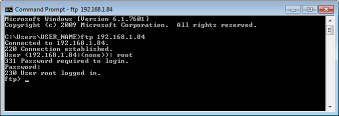
Введіть «ftp <IP-адреса апарата>» і натисніть клавішу [ENTER].
Приклад: ftp 192.168.1.45
3
Введіть ім’я користувача root і натисніть клавішу [ENTER].
4
Введіть пароль системного адміністратора й натисніть клавішу [ENTER].
Пароль за замовчуванням: 7654321. Налаштування пароля адміністратора системи
Відображається повідомлення «230 User root logged in».
5
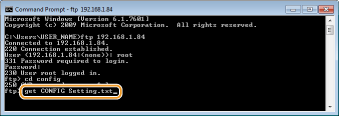
Введіть «cd config» і натисніть клавішу [ENTER].
6
Введіть «get CONFIG <ім’я файлу>» і натисніть клавішу [ENTER].
Усі букви в слові CONFIG мають бути великими.
В <імені файлу> можна використовувати будь-які символи (приклад: get CONFIG Setting.txt).
Файл налаштувань завантажується в каталог, який відображається, коли запускається командний рядок. У прикладі екрана файл завантажується в папку USER_NAME, розташованому в папці [Користувачі] на диску C.
7
Відредагуйте завантажений файл конфігурації за допомогою текстового редактора, наприклад програми «Блокнот».
 Список налаштувань файлу конфігурації
Загальне меню (Загальні налаштування)
Ім’я елемента | Значення параметра | Стандартне заводське налаштування |
DEVICE_NAME (Ім’я пристрою) | До 128 символів | LBP325x |
SYS_LOC (Розташування) | До 128 символів | (Пусто) |
SYS_CONTACT (Системний адміністратор) | До 32 символів | (Пусто) |
ROOT_PWD (Пароль системного адміністратора) | До 16 буквено-цифрових символів | 7654321 |
USER_JOB_CONT (Дозволити кінцевому користувачу керувати завданнями) | ON, OFF | OFF |
LINK_URL1 (URL-адреса посилання на сторінку підтримки) | До 512 буквено-цифрових символів | http://canon.jp |
Меню TCP/IP (налаштування TCP/IP)
Ім’я елемента | Значення параметра | Стандартне заводське налаштування |
INT_ADDR (IP-адреса) | IP-адреса | 0.0.0.0 |
NET_MASK (Маска підмережі) | IP-адреса | 0.0.0.0 |
DEF_GW (Адреса шлюзу) | IP-адреса | 0.0.0.0 |
DHCP_ENB (Використовувати DHCP) | ON, OFF | OFF |
RARP_ENB (Використовувати RARP) | ON, OFF | OFF |
BOOTP_ENB (Використовувати BOOTP) | ON, OFF | OFF |
DNS_PADDR (Адреса основного DNS-сервера) | IP-адреса | 0.0.0.0 |
DNS_SADDR (Адреса додаткового DNS-сервера) | IP-адреса | 0.0.0.0 |
HOST_NAME (Ім’я хоста) | До 47 буквено-цифрових символів | «Canon» + останні 6 цифр MAC-адреси |
DOMAIN_NAME (Ім’я домену) | До 47 буквено-цифрових символів | (Пусто) |
DDNS_ENB (Динамічне оновлення DNS) | ON, OFF | OFF |
WINS_ENB (Розпізнавання WINS) | ON, OFF | OFF |
WINS_SERVER (Адреса WINS-сервера) | IP-адреса | 0.0.0.0 |
ARP_PING_ENB (Використовувати ARP/PING) | ON, OFF | OFF |
LPD_ENB (Використовувати друк LPD) | ON, OFF | ON |
LPD_BANN (Друкувати титульну сторінку LPD) | ON, OFF | OFF |
RAW_ENB (Використовувати друк RAW) | ON, OFF | ON |
RAW_BIDIR_ENB (Використання двонаправленого зв’язку) | ON, OFF | OFF |
FTP_PRINT_ENB (Використовувати друк FTP) | ON, OFF | OFF |
FTP_PRINT_USER (Ім’я користувача для друку через FTP) | До 24 буквено-цифрових символів | guest |
FTP_PRINT_PWD (Пароль для друку через FTP) | До 24 буквено-цифрових символів | 7654321 |
IPP_ENB (Використовувати IPP) | ON, OFF | ON |
IPP_AUTH_ENB (Використовувати автентифікацію IPP) | ON, OFF | OFF |
IPP_AUTH_ACCUNT1 (Ім’я користувача для автентифікації IPP) | До 24 буквено-цифрових символів (обов’язковий параметр у разі використання автентифікації IPP) | guest |
IPP_AUTH_PASSWD1 (Пароль для автентифікації IPP) | До 24 буквено-цифрових символів (обов’язковий параметр у разі використання автентифікації IPP) | 7654321 |
WSD_ENB (Використовувати друк WSD) | ON, OFF | ON |
WSD_BROWSING (Використовувати перегляд WSD) | ON, OFF | ON |
WSD_MULTICAST_DISCOVERY (Використовувати багатоадресне виявлення) | ON, OFF | ON |
HTTP_ENB (Використовувати HTTP) | ON, OFF | ON |
SNTP_ENB (Використовувати SNTP) | ON, OFF | OFF |
SNTP_ADDR (Ім’я сервера NTP) | IP-адреса або ім’я хоста | (Пусто) |
SNTP_INTERVAL (Інтервал опитування) | 1–48 год | 24 |
DISCOVERY_ENB (Відповідати на виявлення) | ON, OFF | ON |
DISCOVERY_SCOPE_NAME (Ім’я області) | До 32 буквено-цифрових символів | за замовчуванням |
EMAIL_PRINT_ENB (Отримання через POP3) | ON, OFF | OFF |
EMAIL_POP_ADDR (Ім’я сервера POP3) | До 48 буквено-цифрових символів | (Пусто) |
EMAIL_POP_ACCOUNT (Ім’я користувача POP3) | До 32 буквено-цифрових символів | (Пусто) |
EMAIL_POP_PASSWD (Пароль POP3) | До 32 буквено-цифрових символів | (Пусто) |
EMAIL_POP_INTERVAL (Інтервал отримання через POP3) | Від 0 до 90 (хв) | 0 |
EMAIL_POP_PORTNO (Номер порту сервера POP3) | Від 0 до 65 535 | 110 |
IPV4_USE (Використовувати IPv4) | ON, OFF | ON |
IPV6_USE (Використовувати IPv6) | ON, OFF | OFF |
IPV6_STATELESS_USE (Використовувати адресу без збереження стану) | ON, OFF | ON |
IPV6_MANUAL_ADDR_USE (Використовувати адресу, указану вручну) | ON, OFF | OFF |
IPV6_MANUAL_ADDR_SET (IP-адреса) | IP-адреса | (Пусто) |
IPV6_MANUAL_ADDR_PREFIX (Довжина префікса) | 0–128 | 64 |
IPV6_MANUAL_ROUTER_ADDR (Адреса маршрутизатора за замовчуванням) | IP-адреса | (Пусто) |
IPV6_DHCPV6_USE (Використовувати DHCPv6) | ON, OFF | OFF |
IPV6_DNS_ADDRESS_PRI (Адреса основного DNS-сервера) | IP-адреса | (Пусто) |
IPV6_DNS_ADDRESS_SEC (Адреса додаткового DNS-сервера) | IP-адреса | (Пусто) |
IPV6_DNS_NAME_SAME_AS_IPV4 (Використовувати імена хоста/домену IPv4) | ON, OFF | OFF |
IPV6_DNS_HOST_NAME_V6 (Ім’я хоста) | До 47 буквено-цифрових символів | «Canon» + останні 6 цифр MAC-адреси |
IPV6_DNS_DOMAIN_NAME_V6 (Ім’я домену) | До 47 буквено-цифрових символів | (Пусто) |
IPV6_DNS_DYNAMIC_SET (Динамічне оновлення DNS) | ON, OFF | OFF |
IPV6_DNS_STATELESS (Зареєструвати адресу без збереження стану) | ON, OFF | OFF |
IPV6_DNS_MANUAL (Зареєструвати адресу вручну) | ON, OFF | OFF |
IPV6_DNS_STATEFUL (Зареєструвати адресу зі збереженням стану) | ON, OFF | OFF |
Меню SMB-сервера (налаштування SMB)
Ім’я елемента | Значення параметра | Стандартне заводське налаштування |
SMB_ENB (Використовувати SMB) | ON, OFF | OFF |
SMB_SERVER (Ім’я сервера) | До 16 символів | (Пусто) |
SMB_WG (Ім’я робочої групи) | До 16 символів | WORKGROUP |
SMB_COMMENT (Коментарі) | До 192 символів | (Пусто) |
SMB_LM_ENB (Використовувати LM Announce) | ON, OFF | OFF |
SMB_PRINT_ENB (Використовувати друк SMB) | ON, OFF | OFF |
SMB_PRINTER (Ім’я принтера) | До 13 символів | PRINTER |
Меню SNMP (налаштування SNMP)
Ім’я елемента | Значення параметра | Стандартне заводське налаштування |
SNMP_V1_ENB (Використовувати SNMPv1) | ON, OFF | ON |
SNMP_COMMUNITY1_ENB (Використовувати ім’я спільноти 1) | ON, OFF | ON |
SNMP_COMMUNITY1_ACCESS (Дозвіл на доступ до MIB) | RW (Читання/запис), RO (Лише читання) | RO |
SNMP_COMMUNITY1_NAME (Ім’я спільноти 1) | До 32 буквено-цифрових символів | public |
SNMP_COMMUNITY2_ENB (Використовувати ім’я спільноти 2) | ON, OFF | OFF |
SNMP_COMMUNITY2_ACCESS (Дозвіл на доступ до MIB) | RW (Читання/запис), RO (Лише читання) | RO |
SNMP_COMMUNITY2_NAME (Ім’я спільноти 2) | До 32 буквено-цифрових символів | public2 |
SNMP_V3_ENB (Використовувати SNMPv3) | ON, OFF | OFF |
SNMP_GET_PRT_MNG_INFO (Отримувати інформацію про керування принтером із хоста) | ON, OFF | OFF |
Меню ЧЕРГА ДРУКУ (налаштування буферизації)
Ім’я елемента | Значення параметра | Стандартне заводське налаштування |
SPOOL_ENB (Використовувати чергу друку) | ON, OFF | OFF |
Меню ЗАПУСКУ ТАЙМЕРА (налаштування часу очікування для підключення під час запуску)
Ім’я елемента | Значення параметра | Стандартне заводське налаштування |
STRT_DELAY_TIME (Час очікування з’єднання під час запуску) | Від 0 до 300 (с) | 0 |
Меню RUI (налаштування Remote UI)
Ім’я елемента | Значення параметра | Стандартне заводське налаштування |
RUI_ENB (Використовувати Remote UI) | ON, OFF | ON |
8
Введіть «put <ім’я файлу> CONFIG» і натисніть клавішу [ENTER].
Укажіть змінене ім’я файлу в <ім’я файлу> (наприклад, put Setting.txt CONFIG).
Файл налаштувань завантажено.
9
Введіть «get reset» і натисніть клавішу [ENTER].
Апарат перезапущено. Налаштування активуються після перезапуску апарата.
10
Переконайтеся, що апарат перезапущено нормально, натисніть клавішу [C], утримуючи клавішу [CTRL].
11
Введіть «quit» і натисніть клавішу [ENTER].
12
Введіть «exit» і натисніть клавішу [ENTER].
Командний рядок закриється.