Налаштування DNS
DNS (Domain Name System — система імен доменів) — це служба визначення імен, яка пов’язує ім’я хоста (або домену) з IP-адресою. За потреби налаштуйте параметри DNS, mDNS або DHCP. Майте на увазі, що процедури налаштування DNS відрізняються для IPv4 та IPv6.

1
Запустіть Remote UI (Інтерфейс віддаленого користувача) і виконайте вхід у режимі керування. Початок роботи з Remote UI
2
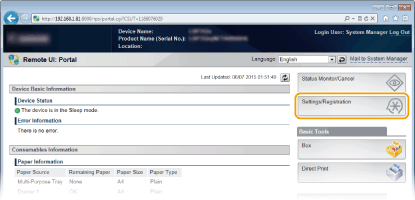
Натисніть [Settings/Registration].
3
Натисніть такі елементи: [Network]  [TCP/IP Settings].
[TCP/IP Settings].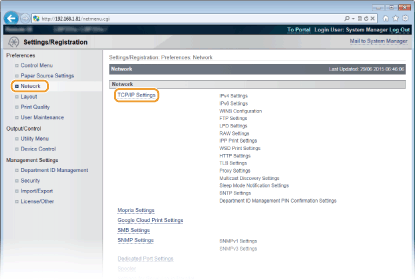
4
Настройте параметри DNS.
 Настроювання IPv4 DNS
1 | Клацніть елемент [Edit] у розділі [IPv4 Settings]. 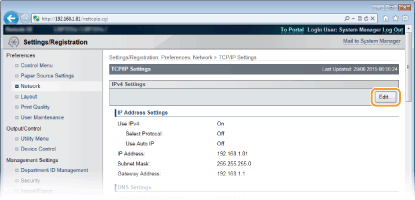 |
2 | Настройте параметри IPv4 DNS. 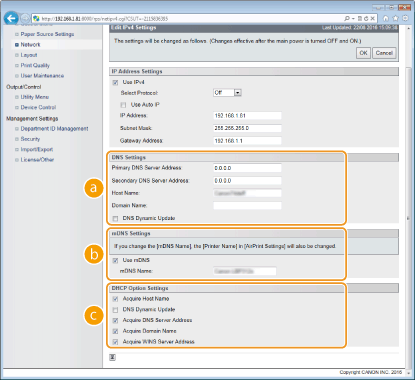  [DNS Settings] [DNS Settings][Primary DNS Server Address] Введіть IP-адресу DNS-сервера. IP-адресу також можна вказати на панелі керування (IPv4 Settings). [Secondary DNS Server Address] Введіть IP-адресу додаткового DNS-сервера, якщо таку надано. IP-адресу також можна вказати на панелі керування (IPv4 Settings). [Host Name] Введіть ім’я хоста апарата, яке буде зареєстровано на DNS-сервері. [Domain Name] Введіть ім’я домену (букви та цифри), до якого належить апарат, наприклад «example.com». [DNS Dynamic Update] Установіть прапорець, щоб динамічно оновлювати записи DNS у разі змінення IP-адреси апарата.  [mDNS Settings] [mDNS Settings][Use mDNS] mDNS (багатоадресний DNS), прийнятий у середовищі Bonjour, — це протокол зв’язку імені хоста з IP-адресою без використання DNS. Щоб активувати mDNS, установіть прапорець і введіть ім’я mDNS у текстовому полі [mDNS Name]. Цей прапорець можна встановити, лише якщо встановлено прапорець [Use IPv4].  [DHCP Option Settings] [DHCP Option Settings][Acquire Host Name] Установіть прапорець, щоб активувати Option 12 для отримання імені хоста від DHCP-сервера. На панелі керування можна також указати, чи слід отримувати ім’я хоста. (IPv4 Settings). [DNS Dynamic Update] Установіть прапорець, щоб активувати Option 81 для динамічного оновлення записів DNS через DHCP-сервер. На панелі керування можна також указати, чи слід виконувати динамічне оновлення DNS (IPv4 Settings). [Acquire DNS Server Address] Установіть прапорець, щоб активувати Option 6 для отримання адреси DNS-сервера від DHCP-сервера. [Acquire Domain Name] Установіть прапорець, щоб активувати Option 15 для отримання імені домену від DHCP-сервера. [Acquire WINS Server Address] Установіть прапорець, щоб активувати Option 44 для отримання адреси WINS-сервера від DHCP-сервера. |
3 | Натисніть [OK]. 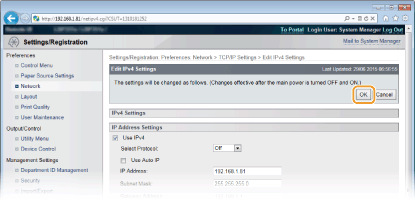 |
Настроювання IPv6 DNS
1 | Клацніть елемент [Edit] у розділі [IPv6 Settings]. 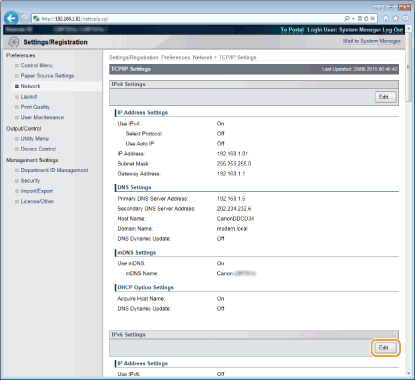 |
2 | Настройте параметри IPv6 DNS. Щоб налаштувати параметри, необхідно установити прапорець [Use IPv6]. Настроювання адрес IPv6 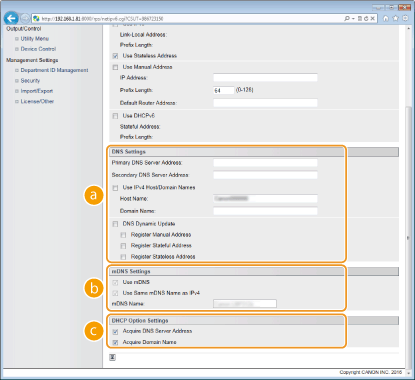 [DNS Settings] [DNS Settings][Primary DNS Server Address] Введіть IP-адресу DNS-сервера. Не можна вводити групові адреси або адреси, що починаються з «ff», адресу «0000::0000» (усі нулі) або адресу, що починається з «0:0:0:0:0:ffff» чи «0:0:0:0:0:0». [Secondary DNS Server Address] Введіть IP-адресу додаткового DNS-сервера, якщо таку надано. Не можна вводити групові адреси або адреси, що починаються з «ff», адресу «0000::0000» (усі нулі) або адресу, що починається з «0:0:0:0:0:ffff» чи «0:0:0:0:0:0». [Use IPv4 Host/Domain Names] Установіть прапорець, щоб використовувати ті самі імена хоста й домену, що й в адресі IPv4. [Host Name] Введіть ім’я хоста апарата, яке буде зареєстровано на DNS-сервері. [Domain Name] Введіть ім’я домену (букви та цифри), до якого належить апарат, наприклад «example.com». [DNS Dynamic Update] Установіть прапорець, щоб динамічно оновлювати записи DNS, коли IP-адреса апарата змінюватиметься. Щоб указати типи адрес, які слід зареєструвати на DNS-сервері, установіть прапорець [Register Manual Address], [Register Stateful Address] або [Register Stateless Address]. [mDNS Settings][Use mDNS] mDNS (багатоадресний DNS), прийнятий у середовищі Bonjour, — це протокол зв’язку імені хоста з IP-адресою без використання DNS. Щоб активувати mDNS, установіть прапорець. Цей прапорець можна встановити, лише якщо встановлено прапорець [Use IPv6]. [Use Same mDNS Name as IPv4] Установіть прапорець, щоб використовувати те саме ім’я mDNS, що вказано для адреси IPv4. Щоб указати інше ім’я, зніміть прапорець і введіть ім’я mDNS у текстовому полі [mDNS Name]. [DHCP Option Settings][Acquire DNS Server Address] Установіть прапорець, щоб активувати Option 23 для отримання адреси DNS-сервера від DHCP-сервера. [Acquire Domain Name] Установіть прапорець, щоб активувати Option 24 для отримання імені домену від DHCP-сервера. |
3 | Натисніть [OK]. 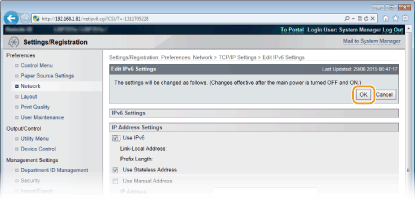 |
5
Виконайте апаратне скидання.
Натисніть елемент [Device Control], виберіть пункт [Hard Reset], потім натисніть кнопку [Execute].
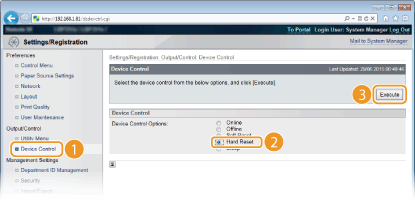
Параметри вмикаються після апаратного скидання.