Настроювання автентифікації IEEE 802.1X
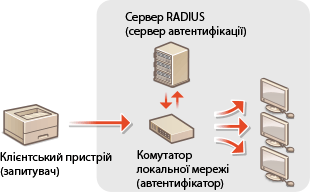
Апарат може підключитися до мережі 802.1X як клієнтський пристрій. Типова мережа 802.1X складається із сервера RADIUS (сервер автентифікації), перемикача локальної мережі (автентифікатора) та клієнтських пристроїв із програмним забезпеченням автентифікації (запитувачі). Якщо пристрій намагається підключитися до мережі 802.1X, пристрій має пройти автентифікацію користувача, щоб довести, що підключення створено авторизованим користувачем. Інформація про автентифікацію надсилається до сервера RADIUS, який її перевіряє та дозволяє зв’язок із мережею або відхиляє його залежно від результату автентифікації. Якщо автентифікація не вдається, перемикач бездротової локальної мережі (або точка доступу) блокує доступ зовні мережі.
Виберіть метод автентифікації з нижченаведених варіантів. За потреби інсталюйте чи зареєструйте пару ключів або сертифікат центру сертифікації перед настроюванням автентифікації IEEE 802.1X (Використання пар ключів, наданих центром сертифікації, і цифрових сертифікатів).
TLS
Апарат і сервер автентифікації виконують взаємну автентифікацію шляхом перевірки сертифікатів один одного. Пара ключів, яку надано центром сертифікації (ЦС), потрібна для автентифікації клієнта (під час здійснення автентифікації апарата). Для автентифікації сервера, сертифікат центру сертифікації, інстальований через Remote UI (Інтерфейс віддаленого користувача), може використовуватися додатково до сертифіката центру сертифікації, попередньо інстальованого в апараті.
TTLS
Цей метод автентифікації використовує ім’я користувача та пароль для автентифікації клієнта, а також сертифікат ЦС для автентифікації сервера. MSCHAPv2 або PAP можна вибрати як внутрішній протокол. TTLS можна одночасно використовувати із PEAP. Перш ніж використовувати цей метод автентифікації, слід настроїти протокол TLS для Remote UI (див. розділ Використання протоколу TLS для зашифрованих з’єднань).
PEAP
Потрібні параметри майже співпадають із відповідними параметрами TTLS. MS-CHAPv2 використовується як внутрішній протокол. Активуйте протокол TLS для Remote UI (Інтерфейс віддаленого користувача), перш ніж зазначати цей метод автентифікації (Використання протоколу TLS для зашифрованих з’єднань).
1
Запустіть Remote UI (Інтерфейс віддаленого користувача) і виконайте вхід у режимі керування. Початок роботи з Remote UI
2
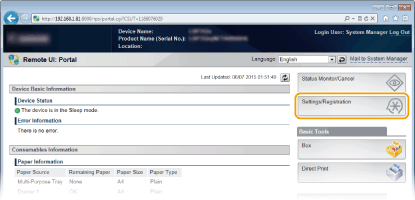
Натисніть [Settings/Registration].
3
Натисніть такі елементи: [Network]  [IEEE 802.1X Settings].
[IEEE 802.1X Settings].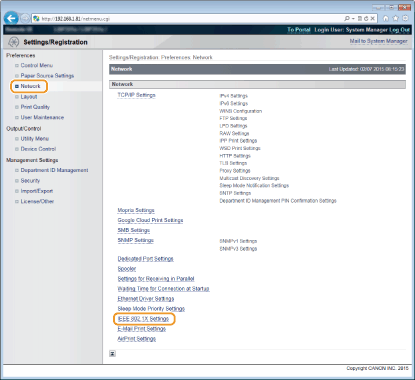
4
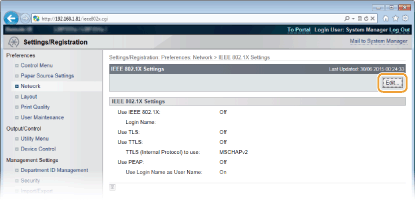
Натисніть [Edit].
5
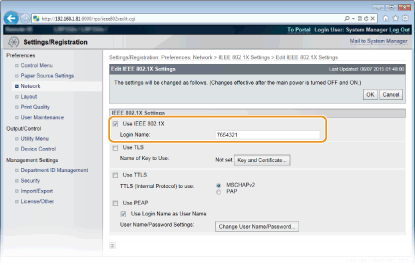
Установіть прапорець [Use IEEE 802.1X], введіть ім’я для входу в текстове поле [Login Name], а потім зазначте потрібні параметри.
[Use IEEE 802.1X]
Установіть прапорець, щоб увімкнути автентифікацію IEEE 802.1X.
Установіть прапорець, щоб увімкнути автентифікацію IEEE 802.1X.
[Login Name]
За допомогою буквено-цифрових символів введіть назву (ідентифікатор протоколу EAP), яка використовується для ідентифікації користувача.
За допомогою буквено-цифрових символів введіть назву (ідентифікатор протоколу EAP), яка використовується для ідентифікації користувача.
 Налаштування протоколу TLS
1 | Установіть прапорець [Use TLS] і натисніть кнопку [Key and Certificate]. Протокол TLS не можна використовувати одночасно із TTLS і PEAP. |
2 | Виберіть ключ зі списку ключів і сертифікатів і натисніть [Default Key Settings]. 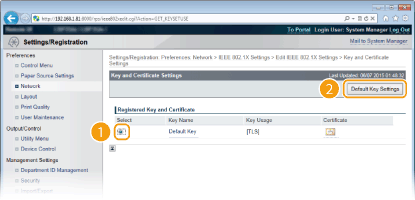  Перегляд докладних відомостей про пару ключів або сертифікат Можна перевірити сертифікат або докладні відомості про нього, вибравши відповідне текстове посилання в рядку [Key Name] або натиснувши піктограму сертифіката. Перевірка пар ключів і цифрових сертифікатів |
Налаштування TTLS/PEAP
1 | Установіть прапорець [Use TTLS] або [Use PEAP]. 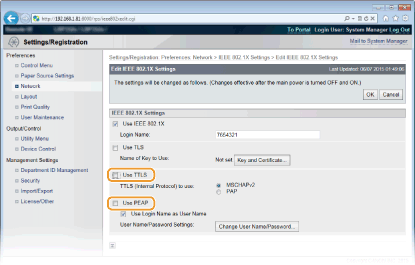 Внутрішній протокол для TTLS Можна вибрати MSCHAPv2 або PAP. Якщо потрібно використати PAP, натисніть перемикач [PAP]. 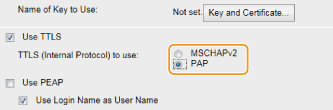 |
2 | Натисніть [Change User Name/Password]. Щоб указати ім’я користувача, відмінне від імені для входу, зніміть прапорець [Use Login Name as User Name]. Щоб використовувати ім’я для входу як ім’я користувача, установіть цей прапорець. 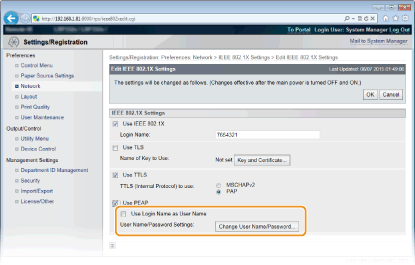 |
3 | Укажіть ім’я користувача та пароль і натисніть кнопку [OK]. 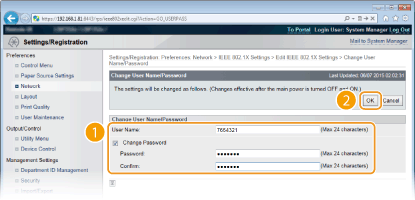 [User Name] Введіть ім’я користувача (букви та цифри). [Change Password] Щоб установити або змінити пароль, установіть прапорець і в текстових полях [Password] та [Confirm] введіть новий пароль за допомогою буквено-цифрових символів. |
6
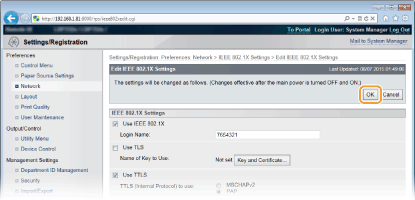
Натисніть [OK].
7
Виконайте апаратне скидання.
Натисніть елемент [Device Control], виберіть пункт [Hard Reset], потім натисніть кнопку [Execute].
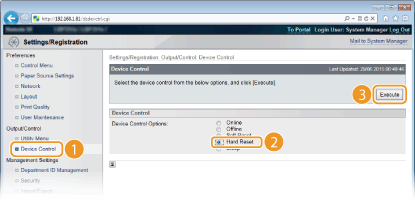
Параметри вмикаються після апаратного скидання.
 |
Використання панелі керуванняАвтентифікацію IEEE 802.1X можна також увімкнути або вимкнути в меню параметрів на панелі керування. IEEE802.1X |