
프린터 포트 구성
기기의 IP 주소가 변경되거나 Windows 프린터 폴더를 통해 프린터가 추가되면 인쇄 오류가 발생할 수 있습니다. 이러한 오류는 대개 잘못된 프린터 포트 설정으로 인해 발생합니다. 예를 들어, 잘못된 포트 유형이 지정되었을 수 있습니다. 이러한 경우에 인쇄를 시도하면 문서 데이터가 기기에 도달할 수 없기 때문에 실패합니다. 이러한 유형의 문제를 해결하려면 컴퓨터에서 프린터 포트 설정을 구성하십시오.
|
다음 절차를 수행하려면 관리자 계정으로 컴퓨터에 로그인하십시오. |
1
프린터 폴더를 엽니다. 프린터 폴더 표시
2
본 기기의 드라이버 아이콘을 마우스 오른쪽 버튼으로 클릭하고 [프린터 속성] 또는 [속성]을 클릭합니다.
3
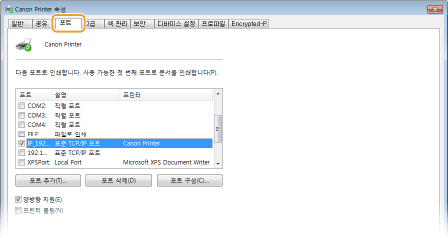
[포트] 탭을 클릭하고 필요한 설정을 구성합니다.
 포트 추가
포트 추가
기기의 IP 주소를 변경했거나 드라이버를 설치하는 동안 잘못된 포트를 선택한 경우 새 포트를 추가합니다.
1 | [포트 추가]를 클릭합니다. |
2 | [사용 가능한 포트 종류]에서 [Standard TCP/IP Port]를 선택하고 [새 포트]를 클릭합니다. |
3 | [다음]을 클릭합니다. |
4 | 기기의 IP 주소 또는 DNS 이름을 입력하고 [다음]을 클릭합니다. [포트 이름]이 자동으로 입력됩니다. 필요한 경우 이 값을 변경할 수 있습니다. 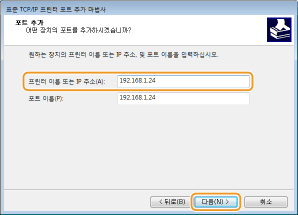  다음 화면이 표시되면 화면의 지침을 따릅니다. 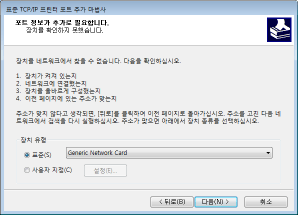 *[장치 유형]을 선택할 때 [표준] 에서 [Canon Network Printing Device with P9100]을 선택하십시오. |
5 | [마침]을 클릭합니다. |
6 | [닫기]를 클릭합니다. |
포트 유형 변경
기기 쪽에서 인쇄 프로토콜(LPD 또는 RAW)이 변경되었거나 포트 번호가 변경된 경우에는, 컴퓨터에서도 해당 설정을 반드시 구성해야 합니다. WSD 포트의 경우에는 이 작업이 필요하지 않습니다.
1 | [포트 구성]을 클릭합니다. |
2 | [프로토콜]에서 [Raw] 또는 [LPR]을 선택합니다. [Raw]를 선택한 경우 [포트 번호]를 변경합니다. [LPR]을 선택한 경우 [큐 이름]에 "lp"를 입력합니다. |
3 | [확인]을 클릭합니다. |
인쇄 프로토콜을 IPP 또는 IPPS로 설정하려면 프린터 드라이버를 설치하기 전에 IPP의 포트를 지정해야 합니다. IPP/IPPS 활성화하기
기기에서 인쇄 프로토콜 설정을 변경합니다. 인쇄 프로토콜 및 WSD 기능 구성
포트 삭제
1 | 삭제할 포트를 선택하고 [포트 삭제]를 클릭합니다. 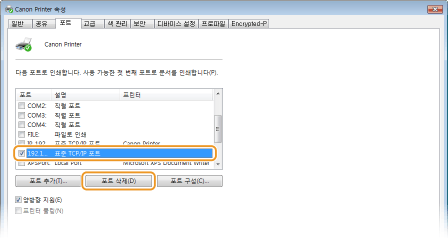 현재 프린터 포트로 구성된 포트는 삭제할 수 없습니다. 이 포트를 삭제하려면 다른 포트를 선택하고 [적용]을 클릭하여 해당 포트를 새 프린터 포트로 구성한 다음, 원래 포트를 삭제하십시오. |
2 | [확인]을 클릭합니다. |
4
[닫기]를 클릭합니다.