指定多功能托盘中的纸张尺寸和类型
1
按  (
( )。
)。
()。 2
使用 /
/ 选择 <多功能托盘纸张尺寸>,然后按
  。
。
/选择 <多功能托盘纸张尺寸>,然后按 。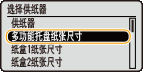
3
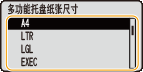
选择纸张尺寸,然后按下 。
。

对于 A5 尺寸/自定义尺寸纸张
可以纵向或横向装入 A5 尺寸或自定义尺寸纸张。请参见下表依照纸张方向选择设置。
纸张尺寸 | 方向 | 设置 |
A5 |  *1 *1 | <  A5R> A5R> |
 | <  A5> A5> | |
自定义尺寸纸张 | *2 | < 自定义尺寸R> |
| < 自定义尺寸> |
*1使用 Canon Generic Plus UFR II 打印机驱动程序时,请在打印前选中 [纸张来源] 选项卡中的 [垂直送入标准尺寸纸张] 复选框。 *2使用 Canon Generic Plus UFR II 打印机驱动程序时,请在打印前选中 [纸张来源] 选项卡中的 [垂直送入自定义纸张] 复选框。 |
关于 <任意尺寸>
如果经常更改装入纸张的尺寸,可指定 <任意尺寸>,这为您省去了每次打印时更改纸张尺寸设置的麻烦。但请注意,即使打印机驱动程序中的纸张尺寸设置与实际装入本机的纸张尺寸不匹配,此设置也允许本机进行打印。
如果选择 <任意尺寸>,打印速度会更慢。
4
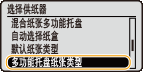
选择 <多功能托盘纸张类型>,然后按 。
。
5
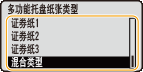
选择纸张类型,然后按下 。
。
关于 <混合类型>
如果经常更改装入纸张的尺寸,可指定 <混合类型>,这为您省去了每次打印时更改纸张类型设置的麻烦。但请注意,即使打印机驱动程序中的纸张类型设置与实际装入本机的纸张类型不匹配,此设置也允许本机进行打印。