
设置打印服务器
使用打印服务器可以减少打印来源计算机的负荷。打印服务器还可以通过网络在每台计算机上安装打印机驱动程序,省去了使用 CD-ROM/DVD-ROM 在各个计算机上安装打印机驱动程序的麻烦。若要将网络上的计算机设置为打印服务器,请配置用于共享打印机的设置。
|
若要执行以下操作,请以管理员账号登录到计算机。 视打印服务器和客户端计算机的操作系统和位体系结构(32 位或 64 位)而定,可能无法通过网络安装打印机驱动程序。 在域环境中使用打印服务器时,请咨询您的网络管理员。 |
 |
要在使用打印服务器时执行部门 ID 管理在打印机驱动程序安装期间,必须添加 Canon Driver Information Assist Service。有关详细信息,请参阅在线手册网站上相关驱动程序的手册。 |
1
打开打印机文件夹。显示打印机文件夹
2
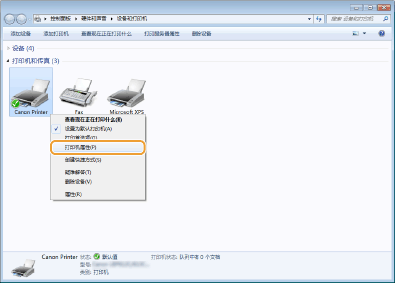
右击本机的打印机驱动程序图标,然后单击 [打印机属性] 或 [属性]。
3
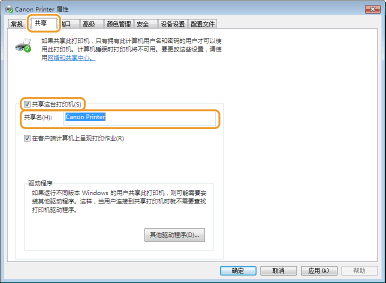
单击 [共享] 选项卡,选择 [共享这台打印机],然后输入本机的共享名称。

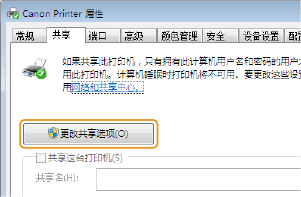
显示 [更改共享选项] 时
单击 [更改共享选项]。
4
根据需要安装附加驱动程序。
如果想要通过打印服务器在运行不同位体系结构的其他计算机上安装打印机驱动程序,则需要此操作。
1 | 单击 [其他驱动程序]。 | ||||||
2 | 选择其他计算机上正在运行的位体系结构的复选框,然后单击 [确定]。 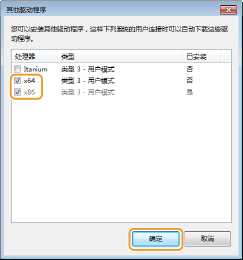 根据打印服务器的操作系统,从以下选择其他驱动程序。
如果不知道您的 Windows 操作系统是 32 位还是 64 位版本,请参阅检查位体系结构。 | ||||||
3 | 将 User Software CD-ROM/DVD-ROM 插入计算机光驱,然后单击 [浏览]。 | ||||||
4 | 指定包含其他驱动程序的文件夹,选择 INF 文件,然后单击 [打开]。 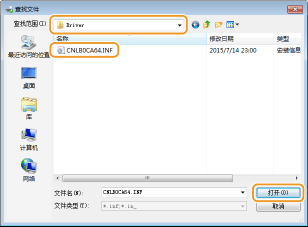 依照打印服务器操作系统选择如下所示的文件夹。 如果打印服务器运行 32 位操作系统 选择 User Software CD-ROM/DVD-ROM 上的 [UFR II]-你的语言-[x64]-[Driver] 文件夹。 如果打印服务器运行 64 位操作系统 选择 User Software CD-ROM/DVD-ROM 上的 [UFR II]-你的语言-[32BIT]-[Driver] 文件夹。 | ||||||
5 | 单击 [确定]。 开始安装其他驱动程序。等到 [共享] 显示。 显示 [用户帐户控制] 时 单击 [是]。 |
5
单击 [确定]。