
Imprimindo a partir de um dispositivo de memória USB (Impressão de Mídia de Memória)
Você pode imprimir arquivos diretamente por meio da conexão a um dispositivos de memória USB com a máquina. Ao utilizar esta função, você pode imprimir sem usar um computador. Para obter mais informações sobre o dispositivos de memória USB disponíveis e como inserir/remover o dispositivo de memória USB, consulte Usando um dispositivo de memória USB.
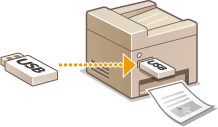
|
É necessário definir <Usar Função de Impressão> como <Ativado>. <Configurações de Mídia de Memória> |
1
Selecione <Impressão de Mídia Memória> na tela Início. Tela Início
2
Marque a caixa de seleção do arquivo a ser impresso.
Você pode selecionar múltiplos arquivos.
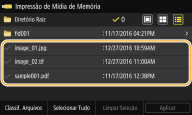
Para limpar uma seleção, selecione o arquivo que você selecionou ( ) novamente.
) novamente.Para exibir o conteúdo de uma pasta, selecione a pasta. Para retornar à pasta do nível superior, selecione  .
.
.
Pastas e arquivos em um nível inferior ao quinto diretório não são exibidos.
Quando você passa para outra pasta, as seleções de arquivo anteriores serão limpas.
 Para selecionar todos os arquivos
1 | Selecione <Selecionar Tudo>. Para limpar todas as seleções, selecione <Limpar Seleção>. |
2 | Se os tipos de arquivo estiverem misturados, selecione <Arquivos JPEG/TIFF> ou <Arquivos PDF>. |
Para alterar o método de exibição dos arquivos
Você pode selecionar o método de exibição de arquivos a partir de "Visualização"/"Miniatura"/"Detalhes".
Visualização 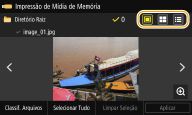 | Miniatura 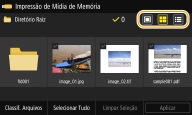 | Detalhes 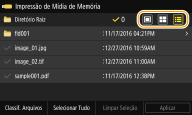 |
Você pode especificar o método de exibição de arquivo usado para exibir a tela <Impressão de Mídia de Memória>. <Configurações de Exibição Padrão>
Para alterar a ordem de organização dos arquivos
Você pode alterar a ordem de organização dos arquivos em um dispositivo de memória USB.
Você pode especificar uma configuração de organização como <Nome (Crescente)> ou <Data/Hora (Crescente)> como a definição padrão para a ordem de organização do arquivo. <Configs. Padrão Classificação Arquivos>
1 | Selecione <Classif. Arquivos>. |
2 | Selecione os critérios de organização de arquivos. Quando você seleciona <Data/Hora (Crescente)> ou <Data/Hora (Decrescente)>, os arquivos são classificados com base na data e horário de modificação dos arquivos. |
3
Selecione <Aplicar>.
4
Especifique as configurações de impressão conforme necessário.
Você pode selecionar <Redefinir> para restaurar todas as configurações de impressão padrão.
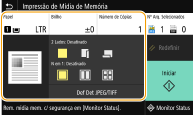
<Papel>
Especifique a fonte de papel que contém o papel a ser usado para a impressão.
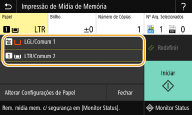
 | Usa o papel que está carregado na bandeja multiuso para imprimir arquivos. |
 | Usa o papel que está carregado na gaveta de papel (Gaveta 1) da máquina para imprimir arquivos. |
Quando o cassette feeding module opcional está instalado, sua gaveta de papel também é exibida. Ao especificar outras configurações de impressão, selecione <Fechar>. |
<Brilho>
<Brilho> não está disponível para impressão de arquivos PDF.
Você pode ajustar o brilho das imagens.
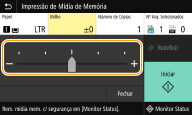
Ao especificar outras configurações de impressão, selecione <Fechar>. |
<Número de Cópias>
Insira o número de cópias.
Ao especificar outras configurações de impressão, selecione <Fechar>. |
<Imprimindo 2 Lados>
Você pode selecionar a impressão de um lado ou impressão dos dois lados.
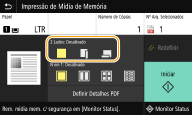
 | Imprime em um lado do papel. |
 | Imprime em ambos os lados do papel de modo que as páginas impressas são abertas horizontalmente quando encadernadas. 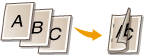 |
 | Imprime em ambos os lados do papel de modo que as páginas impressas são abertas verticalmente quando encadernadas. 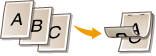 |
<Imprimindo 2 Lados> pode não estar disponível para alguns tipos ou tamanhos de papel. Papel disponível |
<N em 1>
<N em 1> não está disponível para impressão de arquivos TIFF.
Você pode selecionar um padrão "N em 1" para imprimir múltiplas páginas de dados de imagem em um lado de uma folha de papel.
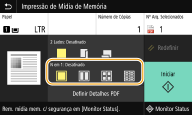
 | Não aplica N em 1. |
 | Imprime duas páginas de dados de imagem em um lado de uma folha de papel. |
 | Imprime quatro páginas de dados de imagem em um lado de uma folha de papel. |
 (PDF apenas) | Imprime oito páginas de dados de imagem em um lado de uma folha de papel. |
Para um arquivo em PDF, você pode imprimir 9 a 16 páginas de dados de imagem em um lado de uma folha de papel usando <N em 1> em <Definir Detalhes PDF>. |
<Def Det JPEG/TIFF>
Você pode alterar as configurações de impressão de arquivos JPEG e TIFF.
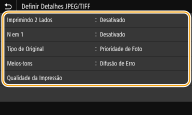
<Imprimindo 2 Lados> Você pode fazer impressões dos dois lados. Selecione a posição de encadernamento. |
<N em 1> (arquivos JPEG apenas) Imprime dados para múltiplas páginas de dados de imagem no mesmo lado de uma folha de papel. Você pode especificar o número de páginas a serem impressas em um lado de uma folha de papel. Por exemplo, para imprimir quatro páginas em um lado de uma folha de papel, selecione <4 em 1>. |
<Tipo de Original> Você pode selecionar o tipo de original dependendo da imagem a ser impressa. 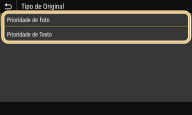 <Prioridade de Foto> Dá prioridade para imprimir imagens fotográficas suavemente. <Prioridade de Texto> Dá prioridade para imprimir texto de forma clara. |
<Meios-tons> Você pode selecionar o método de impressão usado para reproduzir meios-tons (o intervalo intermediário entre as áreas mais claras e mais escuras de uma imagem) para a qualidade de imagem ideal. 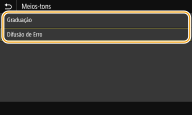 <Graduação> Imprime imagens com gradação fina, como imagens de câmeras digitais, com um acabamento suave. <Difusão de Erro> Este modo é adequado para imprimir dados com texto e linhas finas e linhas curvas de dados CAD etc. A estabilidade da textura e toner fixado pode ser reduzida ao usar <Difusão de Erro>. |
<Qualidade da Impressão> É possível alterar as configurações relacionadas à qualidade de impressão. 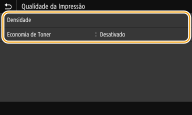 <Densidade> Ajusta a densidade para impressão. <Economia de Toner> Selecionar <Ativado> imprime em modo de economia de toner. Selecione <Ativado> para verificar o layout ou outra característica de aparência antes de continuar com a impressão final de um trabalho grande. Quando <Economia de Toner> é definido como <Ativado>, <Densidade> não está disponível. |
<Definir Detalhes de PDF>
Você pode alterar as configurações de impressão de PDFs.
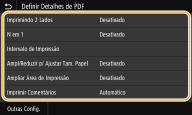
<Imprimindo 2 Lados> Você pode fazer impressões dos dois lados. Selecione a posição de encadernamento. |
<N em 1> Imprime dados para múltiplas páginas de dados de imagem no mesmo lado de uma folha de papel. Você pode especificar o número de páginas a serem impressas em um lado de uma folha de papel. Por exemplo, para imprimir quatro páginas em um lado de uma folha de papel, selecione <4 em 1>. |
<Intervalo de Impressão> Especifique as páginas que deseja imprimir. 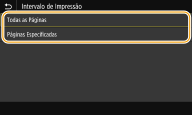 <Todas as Páginas> Imprime todas as páginas. <Páginas Especificadas> Especifique o intervalo de páginas que deseja imprimir. Insira o valor desejado para cada <Página Inicial> e <Página Final>, e selecione <Aplicar>.  Quando o intervalo de páginas especificado não corresponde as páginas do arquivo PDF, a impressão não é executada. |
<Ampl/Reduzir p/Ajustar Tam. Papel> Especifique se quer ampliar ou reduzir o original de acordo com a faixa de impressão do papel. Observe que a ampliação/redução de tamanho não afetará a razão de aspecto do original. |
<Ampliar Área de Impressão> Especifique se deseja extender a faixa de impressão para o tamanho do papel. Se você definir como <Ativado>, parte dos dados de impressão podem não ser impressos nas áreas de borda ou o papel pode ser parcialmente borrado, dependendo do documento. |
<Imprimir Comentários> Esta configuração permite imprimir anotações no arquivo PDF. 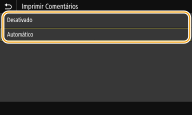 <Desativado> Não imprime anotações. <Automático> Imprime apenas anotações que estão especificadas para serem impressas no arquivo PDF. |
<Senha para Abrir Documento> Só é possível imprimir arquivos PDF protegidos por senha inserindo a senha necessária para abri-los. Digite a senha e seleção <Aplicar>. |
<Outras Config.> |
<Meios-tons>
Você pode selecionar o método de impressão para reproduzir os meios-tons (faixa intermediária entre as áreas claras e escuras de uma imagem) para melhor qualidade de imagem. Você pode fazer esta configuração para cada um dos tipos de imagem contidos em um documento. Consulte <Meios-tons> para uma descrição da configuração.
<Conversão em Escala de Cinza>
Especifique o método de impressão de dados coloridos em preto e branco. Consulte <Conversão em Escala de Cinza> para a descrição da configuração.
<Qualidade da Impressão>
<Densidade>
Ajuste a densidade do toner para ser usado para impressão. Consulte <Densidade> para a descrição da configuração.
<Economia de Toner>
Selecione <Ativado> para imprimir em modo de economia de toner. Selecione <Ativado> para verificar o layout ou outras características de aparência antes de continuar com a impressão final de um trabalho grande. Consulte <Economia de Toner> para obter a descrição da configuração.
<Refinamento da Imagem>
Ativar o desativar o modo de suavização onde as bordas dos caracteres e gráficos são impressos suavemente. Veja <Refinamento da Imagem> para a descrição da configuração.
<Resolução>
Especifique a resolução para processar os dados de impressão. Consulte <Resolução> para obter a descrição da configuração.
5
Selecione <Iniciar>.
A impressão começa.
Se você deseja cancelar a impressão, selecione <Cancelar>  <Sim>.
<Sim>. |
Se você sempre quiser imprimir com as mesmas configurações: Impressão de mídia de memória |