Impostazione della connessione specificando impostazioni dettagliate
Se si desidera specificare le impostazioni di protezione nel dettaglio o non è possibile stabilire la connessione wireless utilizzando le altre procedure, immettere manualmente tutte le informazioni necessarie alla connessione LAN wireless. Prima di specificare le impostazioni dettagliate, verificare e annotare le informazioni necessarie, inclusi SSID, chiave di rete e protocolli di protezione wireless. Verifica di SSID e chiave di rete
1
Selezionare <Menu> nella schermata Schermata princip.. Schermata Schermata princip.
2
Selezionare <Preferenze>  <Rete>.
<Rete>.Se viene visualizzata la schermata di accesso, immettere ID e PIN corretti. Accesso alla macchina
3
Selezionare <Impostazioni LAN wireless>.
Se viene visualizzato il messaggio <Abilitare la LAN wireless?>, selezionare <Sì>.
4
Leggere il messaggio visualizzato, quindi selezionare <OK>.
5
Selezionare <Impostazioni SSID> <Immissione manuale>.
<Immissione manuale>.6
Immettere il SSID annotato.
Inserire SSID e selezionare <Applica>.
Per sapere come inserire testo, vedere Immissione di testo.
7
Specificare le impostazioni di protezione basate sulle informazioni annotate.
Se non occorre specificare le impostazioni di protezione, selezionare <Nessuno>.
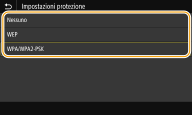
 Utilizzo di WEP
1 | Selezionare <WEP>. |
2 | Selezionare un metodo di autenticazione. 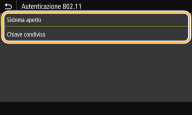 <Sistema aperto> Imposta l'autenticazione aperta del sistema, indicata come "autenticazione aperta." <Chiave condivisa> Utilizza la chiave WEP come password.  Quando è selezionato <Sistema aperto> Quando si collega a una LAN wireless la macchina rileva un errore di autenticazione se la chiave di autenticazione condivisa è impostato sul router wireless. Se ciò accade, la macchina modifica automaticamente l'impostazione su <Chiave condivisa> e riprova a connettersi. |
3 | Selezionare la chiave WEP che si desidera modificare. Selezionare la chiave WEP (da 1 a 4) e selezionare <Modifica>. Possono essere registrati fino a quattro codici WEP. |
4 | Immettere la chiave di rete annotata. Inserire la chiave di rete e selezionare <Applica>. |
5 | Selezionare la chiave WEP desiderata. Selezionare la chiave WEP modificata e selezionare <Registra>. |
Utilizzo di WPA-PSK o WPA2-PSK
1 | Selezionare <WPA/WPA2-PSK>. |
2 | Selezionare un metodo di crittografia. 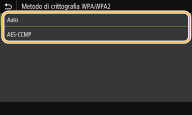 <Auto> Imposta la macchina per selezionare automaticamente AES-CCMP o TKIP in modo che corrisponda all'impostazione del router wireless. <AES-CCMP> Imposta AES-CCMP come metodo di crittografia. |
3 | Immettere la chiave di rete annotata. Inserire la chiave di rete e selezionare <Applica>. |
8
Selezionare <Sì>.
Se viene visualizzato un messaggio di errore durante l'installazione
Selezionare <Chiudi>, verificare che le impostazioni specificate siano corrette e tornare al passo 5.
9
Attendere che venga visualizzato il messaggio <Connesso.>.
10
Selezionare <Chiudi>.
Attendere alcuni minuti affinché l'indirizzo IP e altri elementi si configurino automaticamente.

Potenza del segnale
Quando sono disponibili per la connessione più router wireless, la macchina si collega al dispositivo con il segnale più intenso. L'intensità del segnale viene misurata dal RSSI (Received Signal Strenght Indication, Indicazione dell'intensità segnale ricevuto).
È possibile impostare manualmente l'indirizzo IP. Impostazione indirizzi IP
Mentre la macchina è connessa alla LAN wireless, l'icona Wi-Fi viene visualizzata nella schermata Schermata princip. o nella schermata delle funzionalità di base di ogni funzione. Schermate di base
 |
Riduzione del consumo di energiaÈ possibile impostare la macchina per avviare <Modo risparmio energia> in base ai segnali emessi dal router wireless. <Modo risparmio energia> Se l'indirizzo IP della macchina è cambiatoIn ambiente DHCP, l'indirizzo IP della macchina può cambiare automaticamente. Se ciò accade, la connessione viene mantenuta a patto che la macchina e il computer appartengano alla stessa sottorete. |