
Adresatų registravimas naudojant priemonę „Remote UI“ (Nuotolinio vartotojo sąsaja)
1660-083
Naudodami kompiuterį galite registruoti aparato adresų knygos adresatus ir redaguoti registruotų adresatų informaciją. Čia nurodykite bendrai naudojamą aplanką arba FTP serverio paskirties vietą.
|
|
|
Parametrus galite keisti tik prisijungę sistemos administratoriaus režimu.
|
1
Paleiskite priemonę „Remote UI“ (Nuotolinio vartotojo sąsaja). Priemonės „Remote UI“ (Nuotolinio vartotojo sąsaja) paleidimas
2
Portalo puslapyje spustelėkite [Address Book]. Priemonės „Remote UI“ (Nuotolinio vartotojo sąsaja) ekranas

Jei rodomas PIN įvedimo puslapis
Adresų knyga yra apsaugota PIN. Įveskite [PIN] ir spustelėkite [OK].
3
Spustelėkite [Coded Dial].
Adresatus taip pat galite registruoti parankiniuose. Tokiu atveju spustelėkite [Favorites] vietoje [Coded Dial]. Parankiniai
4
Spustelėkite teksto nurodą po [Number], [Type] arba [Name] elementui pavadinimu Not Registered.
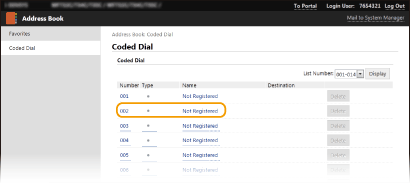
Užregistruotą elementą galite redaguoti spustelėję atitinkamą teksto nuorodą dalyje [Number], [Type] arba [Name].
Užregistruotą adresatą galite panaikinti spustelėję atitinkamą mygtuką [Delete].
Panaikinus adresatą iš adresų knygos, jis panaikinamas ir iš parankinių parametrų. Dažnai naudojamų parametrų registravimas
5
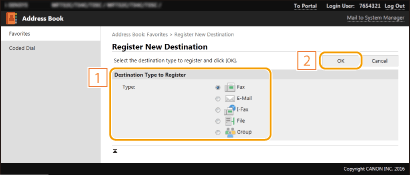
Pasirinkite registruojamų adresatų tipą, tada spustelėkite [OK].
Norėdami registruoti bendrai naudojamo aplanko arba FTP serverio paskirties vietą, pasirinkite [File].
6
Nurodykite adresatą.
 Kaip užregistruoti faksogramos adresatą
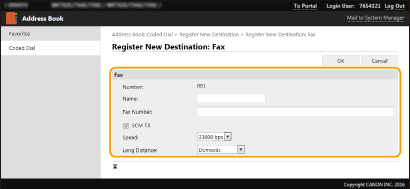
[Name]
Įveskite adresato vardą.
Įveskite adresato vardą.
[Fax Number]
Įveskite adresato fakso numerį.
Įveskite adresato fakso numerį.
[ECM TX]
Pažymėkite žymės langelį, kad būtų galima atlikti toliau nurodytus veiksmus: jei įvyksta klaida siunčiamame vaizde, klaida patikrinama ir ištaisoma, siekiant apsisaugoti nuo netinkamo vaizdo išsiuntimo.
Pažymėkite žymės langelį, kad būtų galima atlikti toliau nurodytus veiksmus: jei įvyksta klaida siunčiamame vaizde, klaida patikrinama ir ištaisoma, siekiant apsisaugoti nuo netinkamo vaizdo išsiuntimo.
[Speed]
Jei perdavimas neprasideda, pavyzdžiui, dėl prasto telefono ryšio, galite pakoreguoti perdavimo pradžios greitį palaipsniui jį mažindami.
Jei perdavimas neprasideda, pavyzdžiui, dėl prasto telefono ryšio, galite pakoreguoti perdavimo pradžios greitį palaipsniui jį mažindami.
[Long Distance]
Registruodami užsienio fakso numerius, atsižvelkite į perdavimo sąlygas ir nurodykite nuo [International (1)] iki [International (3)].
Registruodami užsienio fakso numerius, atsižvelkite į perdavimo sąlygas ir nurodykite nuo [International (1)] iki [International (3)].
|
Taip pat galima nurodyti [ECM TX] ir [Speed] iš valdymo pulto <Fakso parametrai> (<Siųsti>). Tačiau jei parametrai nustatyti dalyje <Adresų knyga>, išsamius parametrus galima nustatyti tik adresatų, kurie įregistruoti adresų knygelėje.
|
Kaip registruoti el. laiško arba internetinės faksogramos adresatą
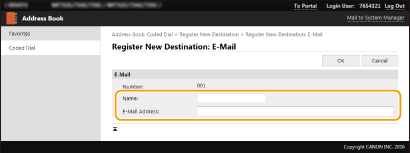
[Name]
Įveskite adresato vardą.
Įveskite adresato vardą.
[E-Mail Address] / [I-Fax Address]
Įveskite adresato el. pašto adresą.
Įveskite adresato el. pašto adresą.
Kaip įregistruoti bendrai naudojamo aplanko arba FTP serverio adresatus
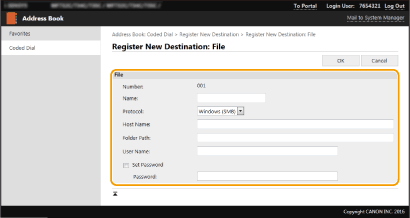
[Name]
Įveskite adresato vardą.
Įveskite adresato vardą.
[Protocol]
Pasirinkite adresato protokolą.
Pasirinkite adresato protokolą.
|
[Windows (SMB)]
|
Pasirinkite registruodami adresatu bendrai naudojamą aplanką.
|
|
[FTP]
|
Pasirinkite registruodami adresatu FTP serverį.
|
[Host Name]
Bendrintam aplankui
Įveskite kompiuterio vardą arba IP adresą. Įveskite kelią į bendrai naudojamą aplanką su kompiuterio vardu ar IP adresu (pvz., „\\swan\share“ arba „\\192.168.2.100\share“).
Įveskite kompiuterio vardą arba IP adresą. Įveskite kelią į bendrai naudojamą aplanką su kompiuterio vardu ar IP adresu (pvz., „\\swan\share“ arba „\\192.168.2.100\share“).
FTP serveriui
Įveskite FTP serverio IP adresą (pvz., „192.168.2.100“).
Įveskite FTP serverio IP adresą (pvz., „192.168.2.100“).
|
DNS serverio naudojimas
Taip pat galite įvesti kompiuterio vardą (ar FQDN), o ne kompiuterio vardą arba IP adresą (pvz., bendrai naudojamam aplankui: „\\swan.organization.company.com\share“).
|
[Folder Path]
Įveskite aplanko, į kurį bus išsiųsti duomenys, vietą.
Įveskite aplanko, į kurį bus išsiųsti duomenys, vietą.
Bendrinamam aplankui
Kaip skyriklį naudokite „\“. Nurodykite lygį, nurodantį kelią [Host Name].
Kaip skyriklį naudokite „\“. Nurodykite lygį, nurodantį kelią [Host Name].
FTP serveriui
Kaip skyriklį naudokite „/“. Kelias yra absoliutusis, kai jo priekyje yra „/“, kitu atveju tai santykinis prisijungusio naudotojo kelias atsižvelgiant į esamą katalogą.
Kaip skyriklį naudokite „/“. Kelias yra absoliutusis, kai jo priekyje yra „/“, kitu atveju tai santykinis prisijungusio naudotojo kelias atsižvelgiant į esamą katalogą.
|
Jeigu atliekant siuntimą nėra aplanko, kuriame bus išsaugoti duomenys, automatiškai sukuriamas nurodyto pavadinimo aplankas. Tačiau jeigu nurodytas kelia apima du ar daugiau neegzistuojančių aplanko lygių arba vartotojas neturi pagrindinio aplanko rašymo teisių, aplankas nesukuriamas ir procesas pateikia klaidos pranešimą.
|
[User Name]
Įveskite bendrai naudojamame aplanke arba FTP serveryje nustatytą vartotojo vardą.
Įveskite bendrai naudojamame aplanke arba FTP serveryje nustatytą vartotojo vardą.
[Set Password]
Norėdami nustatyti bendrai naudojamo aplanko arba FTP serverio slaptažodį, pasirinkite šį žymės langelį ir įveskite [Password].
Norėdami nustatyti bendrai naudojamo aplanko arba FTP serverio slaptažodį, pasirinkite šį žymės langelį ir įveskite [Password].

|
Įsitikinkite, kad ta pati ekrano kalba yra pasirinkta kompiuteryje ir „Remote UI“ (Nuotolinio vartotojo sąsaja).[Host Name] ir [Folder Path] gali būti rodomi netinkamai arba neveiks nuorodos į juos.
|
7
Spustelėkite [OK].