Cài Đặt Kết Nối Bằng Cách Chỉ Định Cài Đặt Chi Tiết
Nếu bạn muốn chỉ định chi tiết cho cài đặt bảo mật hoặc không thể thiết lập kết nối không dây sử dụng các quy trình khác, nhập thủ công tất cả thông tin được yêu cầu cho kết nối mạng LAN không dây. Trước khi chỉ định cài đặt chi tiết, hãy kiểm tra và ghi lại thông tin yêu cầu, bao gồm SSID, mã khoá mạng, và giao thức bảo mật không dây. Kiểm tra SSID và Mã Khoá Mạng
1
Chọn <Menu> trong màn hình Home. Màn hình Home
2
Chọn <Sở thích>  <Mạng>.
<Mạng>.Nếu xuất hiện màn hình đăng nhập, hãy nhập đúng ID và mã PIN. Đăng nhập vào Máy
3
Chọn <Cài Đặt Mạng LAN Không Dây>.
Nếu thông báo <Bạn có muốn bật LAN không dây?> hiển thị, chọn <Có>.
4
Đọc thông báo được hiển thị, và chọn <OK>.
5
Chọn <Cài Đặt SSID> <Nhập Bằng Tay>.
<Nhập Bằng Tay>.6
Nhập SSID mà bạn đã ghi lại.
Nhập SSID, và chọn <Áp Dụng>.
Về cách nhập chữ cái, xem Nhập Chữ.
7
Chỉ định cài đặt bảo mật dựa trên thông tin mà bạn đã ghi lại.
Nếu bạn không cần phải chỉ định cài đặt bảo mật, chọn <Không>.
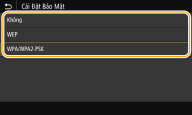
 Sử dụng WEP
1 | Chọn <WEP>. |
2 | Chọn phương thức xác thực. 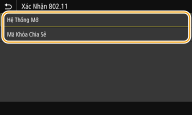 <Hệ Thống Mở> Cài đặt xác thực hệ thống mở, còn gọi là "xác thực mở". <Mã Khóa Chia Sẻ> Sử dụng khoá WEP làm mật khẩu.  Khi chọn <Hệ Thống Mở> Khi kết nối với mạng LAN không dây, máy sẽ xuất hiện một lỗi xác thực nếu xác thực khoá đã chia sẽ được cài đặt trên bộ định tuyến không dây. Nếu điều này xảy ra, máy sẽ tự động thay đổi cài đặt thành <Mã Khóa Chia Sẻ> và thử kết nối lại. |
3 | Chọn mã khoá WEP mà bạn muốn chỉnh sửa. Chọn mã khoá WEP (1 đến 4), và chọn <Sửa>. Có thể đăng ký tối đa bốn mã khoá WEP. |
4 | Nhập mã khoá mạng mà bạn đã ghi lại. Nhập mã khoá mạng, và chọn <Áp Dụng>. |
5 | Chọn mã khoá WEP mà bạn muốn. Chọn mã khoá WEP mà bạn đã chỉnh sửa, và chọn <Đăng ký>. |
Sử dụng WPA-PSK hoặc WPA2-PSK
1 | Chọn <WPA/WPA2-PSK>. |
2 | Chọn phương thức mã hoá. 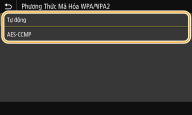 <Tự động> Cài đặt máy sang chế độ tự động chọn AES-CCMP hoặc TKIP để tương thích với cài đặt của bộ định tuyến không dây. <AES-CCMP> Cài đặt AES-CCMP làm phương thức mã hoá. |
3 | Nhập mã khoá mạng mà bạn đã ghi lại. Nhập mã khoá mạng, và chọn <Áp Dụng>. |
8
Chọn <Có>.
Nếu có thông báo lỗi hiển thị trong khi cài đặt
Chọn <Đóng>, kiểm tra xem cài đặt chỉ định có đúng hay chưa, và quay trở lại bước 5.
9
Đợi đến khi thông báo <Đã kết nối.> được hiển thị.
10
Chọn <Đóng>.
Chờ vài phút cho đến khi địa chỉ IP và những mục khác được cài đặt tự động.

Cường độ tín hiệu
Khi có nhiều hơn một bộ định tuyến không dây khả dụng để kết nối, máy sẽ kết nối với thiết bị nào có tín hiệu mạnh nhất. Cường độ tín hiệu được đo bằng RSSI (Chỉ Số Cường Độ Tín Hiệu Thu).
Bạn có thể cài đặt địa chỉ IP bằng tay. Cài đặt Địa Chỉ IP
Trong khi máy được kết nối tới mạng LAN không dây, biểu tượng Wi-Fi được hiển thị trên màn hình Home hoặc màn hình Tính Năng Cơ Bản cho từng chức năng. Màn Hình Cơ Bản
 |
Giảm công suất tiêu thụBạn có thể cài đặt máy để nhập <Chế Độ Tiết Kiệm Điện> dựa trên tín hiệu phát ra từ bộ định tuyến không dây. <Chế Độ Tiết Kiệm Điện> Nếu địa chỉ IP của máy đã bị thay đổiTrong môi trường DHCP, địa chỉ IP của máy có thể bị thay đổi tự động. Nếu điều này xảy ra, kết nối sẽ được duy trì khi nào máy và máy tính đều còn thuộc cùng mạng con. |