Mendaftar Pelayan LDAP
 | Jika pelayan LDAP dilaksanakan dalam rangkaian, anda boleh mencari pelayan untuk nombor faks atau alamat e-mel dan kemudian, tentukannya sebagai destinasi atau daftarkannya dalam Buku Alamat. Sila ambil perhatian juga bahawa jika pengesahan fungsi hantar (Pengesahan Pelayan LDAP) didayakan, anda mesti mendaftarkan pelayan yang digunakan untuk pengesahan. Anda boleh mendaftar maksimum lima pelayan LDAP setiap satu untuk mencari dan untuk pengesahan ke mesin. Daftar pelayan LDAP melalui Remote UI. |
 |
Untuk maklumat lebih lanjut mengenai operasi asas yang akan dilaksanakan apabila menetapkan mesin dari Remote UI, lihat Menetapkan Pilihan Menu daripada UI Kawalan Jauh. |
1
Mulakan dengan UI Kawalan Jauh dan log masuk ke Mod Pengurus Sistem. Memulakan UI Kawalan Jauh
2
Klik [Settings/Registration] pada halaman Portal. Tetapan UI Kawalan Jauh
3
Klik [LDAP Server Settings].
4
Klik [Register New Server] untuk [LDAP Server (For Search)] atau [LDAP Server (For Authentication)].
Pendaftaran pelayan LDAP dipisahkan dengan pendaftaran sama ada untuk mencari atau pengesahan faks. Untuk menggunakan pelayan LDAP bagi mencari faks dan destinasi e-mel, daftarkan ia untuk mencari dan gunakannya untuk pengesahan penghantaran e-mel atau faks, daftarkannya untuk pengesahan.

Untuk mengedit maklumat pelayan berdaftar
Klik pautan teks di bawah [Server Name] untuk skrin edit.
Untuk memadamkan maklumat pelayan berdaftar
Klik [Delete] pada sebelah kanan nama pelayan yang ingin anda padam  klik [OK].
klik [OK].5
Daftarkan pelayan LDAP.
 Daftar pelayan yang digunakan untuk carian
Daftar pelayan untuk mencari destinasi faks atau e-mel.
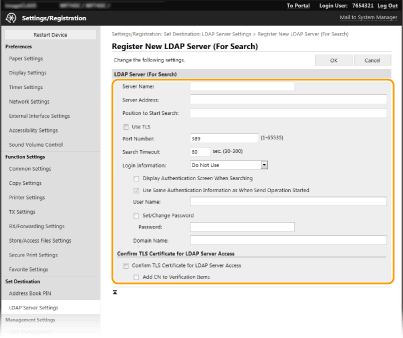
[Server Name]
Masukkan nama yang akan ditetapkan pada pelayan LDAP.
Masukkan nama yang akan ditetapkan pada pelayan LDAP.
[Server Address]
Masukkan alamat IP pelayan LDAP atau masukkan aksara angka abjad untuk nama hos pelayan (contoh: ldap.example.com).
Masukkan alamat IP pelayan LDAP atau masukkan aksara angka abjad untuk nama hos pelayan (contoh: ldap.example.com).
 [Server Address] dan DNS Untuk menghalang ralat daripada berlaku semasa mencari destinasi, pastikan anda menyemak perkara berikut: Jika nama hos dimasukkan untuk [Server Address], pastikan bahawa pelayan DNS tersedia dalam rangkaian. Jika alamat IP dimasukkan untuk [Server Address], semak sama ada pelayan LDAP menyokong pencarian maju sahaja. Jika pelayan menyokong pencarian maju sahaja, pilih [Do Not Use] atau [Use] untuk [Login Information]. Jika anda memilih [Use (Security Authentication)], pastikan bahawa pelayan DNS menyokong pencarian terbalik. |
[Position to Start Search]
Tentukan nod dalam pohon maklumat direktori (DIT) yang ingin anda mulakan carian. Membiarkan kotak teks kosong menetapkan mesin untuk memulakan carian daripada nod arbitrari yang dipilih secara automatik.
Tentukan nod dalam pohon maklumat direktori (DIT) yang ingin anda mulakan carian. Membiarkan kotak teks kosong menetapkan mesin untuk memulakan carian daripada nod arbitrari yang dipilih secara automatik.
Apabila menentukan nod, masukkan "DC=", diikuti dengan nama hos (rentetan aksara dinyahhad titik dalam nama domain Direktori Aktif) dan pisahkan setiap entri dengan koma. Jika nama domain ialah "john.example.com," sebagai contoh, masukkan "DC=john,DC=example,DC=com."
[Use TLS]
Pilih kotak semak untuk menyulitkan komunikasi dengan pelayan LDAP menggunakan TLS.
Pilih kotak semak untuk menyulitkan komunikasi dengan pelayan LDAP menggunakan TLS.
Ini didayakan hanya apabila [Use] atau [Use (Security Authentication)] dipilih dalam [Login Information]. |
[Port Number]
Masukkan bilangan port yang digunakan untuk berkomunikasi dengan pelayan LDAP.
Masukkan bilangan port yang digunakan untuk berkomunikasi dengan pelayan LDAP.
[Search Timeout]
Tentukan jumlah masa mesin mencari.
Tentukan jumlah masa mesin mencari.
[Login Information]
Pilih [Do Not Use], [Use] atau [Use (Security Authentication)] bergantung pada jenis pengesahan yang dilaksanakan oleh pelayan LDAP. Apabila [Use] atau [Use (Security Authentication)] dipilih, nama pengguna dan kata laluan mesti ditentukan.
Pilih [Do Not Use], [Use] atau [Use (Security Authentication)] bergantung pada jenis pengesahan yang dilaksanakan oleh pelayan LDAP. Apabila [Use] atau [Use (Security Authentication)] dipilih, nama pengguna dan kata laluan mesti ditentukan.
[Do Not Use] | Pilih tidak mengesahkan mesin menggunakan maklumat log masuk. |
[Use] | Pilih untuk mengesahkan mesin menggunakan maklumat log masuk. |
[Use (Security Authentication)] | Pilih untuk menggunakan data yang diperoleh oleh Kerberos, protokol pengesahan rangkaian, untuk kata laluan pengesahan. Jika tetapan ini dipilih, jam mesin perlu disegerakkan dengan jam mesin pelayan LDAP. |
[Display Authentication Screen When Searching]
Pilih kotak semak yang memerlukan pengguna memasukkan nama pengguna dan kata laluan apabila carian diminta. Jika kotak semak [Use Same Authentication Information as When Send Operation Started] dipilih, nama pengguna dan kata laluan yang digunakan untuk pengesahan apabila menghantar faks atau mengimbas juga digunakan di sini. Jika kotak semak dikosongkan, pengesahan dijalankan menggunakan maklumat yang dimasukkan dalam [User Name] dan [Password].
Pilih kotak semak yang memerlukan pengguna memasukkan nama pengguna dan kata laluan apabila carian diminta. Jika kotak semak [Use Same Authentication Information as When Send Operation Started] dipilih, nama pengguna dan kata laluan yang digunakan untuk pengesahan apabila menghantar faks atau mengimbas juga digunakan di sini. Jika kotak semak dikosongkan, pengesahan dijalankan menggunakan maklumat yang dimasukkan dalam [User Name] dan [Password].
[Use Same Authentication Information as When Send Operation Started]
Tetapkan sama ada maklumat pengesahan apabila fungsi faks atau imbasan digunakan juga digunakan semasa mencari. Biasanya kotak semak yang dipaparkan ini dipilih; walau bagaimanapun, ia hanya sah apabila kotak semak [Display Authentication Screen When Searching] dipilih.
Tetapkan sama ada maklumat pengesahan apabila fungsi faks atau imbasan digunakan juga digunakan semasa mencari. Biasanya kotak semak yang dipaparkan ini dipilih; walau bagaimanapun, ia hanya sah apabila kotak semak [Display Authentication Screen When Searching] dipilih.
[User Name]
Masukkan nama pengguna mesin yang didaftarkan dengan pelayan LDAP.
Masukkan nama pengguna mesin yang didaftarkan dengan pelayan LDAP.
Apabila [Use] dipilih untuk [Login Information], masukkan nama pengguna dalam borang "(nama domain)\(nama pengguna)" (contoh: domain1\user1).
Apabila [Use (Security Authentication)] dipilih, masukkan nama pengguna sahaja (contoh: user1).
[Set/Change Password]
Untuk menentukan atau mengubah kata laluan, pilih kotak semak dan masukkan aksara abjad angka dalam kotak teks [Password].
Untuk menentukan atau mengubah kata laluan, pilih kotak semak dan masukkan aksara abjad angka dalam kotak teks [Password].
[Domain Name]
Apabila [Use (Security Authentication)] dipilih untuk [Login Information], masukkan aksara abjad angka untuk nama pohon direktori dalam Direktori Aktif (contoh: contoh.com).
Apabila [Use (Security Authentication)] dipilih untuk [Login Information], masukkan aksara abjad angka untuk nama pohon direktori dalam Direktori Aktif (contoh: contoh.com).
[Confirm TLS Certificate for LDAP Server Access]
Pilih kotak semak untuk mengesahkan sijil apabila menyulitkan komunikasi dengan pelayan LDAP menggunakan TLS. Selain itu, pilih kotak semak [Add CN to Verification Items] sebagaimana yang diperlukan.
Pilih kotak semak untuk mengesahkan sijil apabila menyulitkan komunikasi dengan pelayan LDAP menggunakan TLS. Selain itu, pilih kotak semak [Add CN to Verification Items] sebagaimana yang diperlukan.
Mendaftar pelayan pengesahan
Jika penggunaan fungsi faks dan imbasan dihadkan, daftarkan pelayan yang digunakan untuk pengesahan.
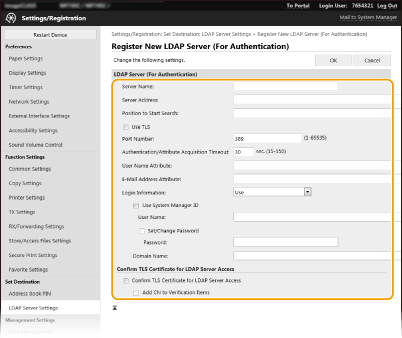
[Server Name]
Masukkan nama yang akan ditetapkan pada pelayan LDAP.
Masukkan nama yang akan ditetapkan pada pelayan LDAP.
[Server Address]
Masukkan alamat IP pelayan LDAP atau masukkan aksara angka abjad untuk nama hos pelayan (contoh: ldap.example.com).
Masukkan alamat IP pelayan LDAP atau masukkan aksara angka abjad untuk nama hos pelayan (contoh: ldap.example.com).
[Server Address] dan DNS Untuk menghalang ralat daripada berlaku semasa mencari destinasi, pastikan anda menyemak perkara berikut: Jika nama hos dimasukkan untuk [Server Address], pastikan bahawa pelayan DNS tersedia dalam rangkaian. Jika alamat IP dimasukkan untuk [Server Address], semak sama ada pelayan LDAP menyokong pencarian maju sahaja. Jika pelayan menyokong pencarian maju sahaja, pilih [Use] untuk [Login Information]. Jika anda memilih [Use (Security Authentication)], pastikan bahawa pelayan DNS menyokong pencarian terbalik. |
[Position to Start Search]
Tentukan nod dalam pohon maklumat direktori (DIT) yang ingin anda mulakan carian. Membiarkan kotak teks kosong menetapkan mesin untuk memulakan carian daripada nod arbitrari yang dipilih secara automatik.
Tentukan nod dalam pohon maklumat direktori (DIT) yang ingin anda mulakan carian. Membiarkan kotak teks kosong menetapkan mesin untuk memulakan carian daripada nod arbitrari yang dipilih secara automatik.
Apabila menentukan nod, masukkan "DC=", diikuti dengan nama hos (rentetan aksara dinyahhad titik dalam nama domain Direktori Aktif) dan pisahkan setiap entri dengan koma. Jika nama domain ialah "john.example.com," sebagai contoh, masukkan "DC=john,DC=example,DC=com."
[Use TLS]
Pilih kotak semak untuk menyulitkan komunikasi dengan pelayan LDAP menggunakan TLS.
Pilih kotak semak untuk menyulitkan komunikasi dengan pelayan LDAP menggunakan TLS.
Ini didayakan hanya apabila [Use] dipilih dalam [Login Information]. |
[Port Number]
Masukkan bilangan port yang digunakan untuk berkomunikasi dengan pelayan LDAP.
Masukkan bilangan port yang digunakan untuk berkomunikasi dengan pelayan LDAP.
[Authentication/Attribute Acquisition Timeout]
Tentukan tempoh masa pemerolehan pengesahan dan atribut boleh berterusan.
Tentukan tempoh masa pemerolehan pengesahan dan atribut boleh berterusan.
[User Name Attribute]
Masukkan nama atribut, untuk dibandingkan dengan nama pengguna yang dimasukkan semasa pengesahan, terdiri daripada aksara abjad angka (Contoh: "sAMAccountName").
Masukkan nama atribut, untuk dibandingkan dengan nama pengguna yang dimasukkan semasa pengesahan, terdiri daripada aksara abjad angka (Contoh: "sAMAccountName").
Tidak diperlukan jika [Use (Security Authentication)] dipilih dalam [Login Information]. |
[E-Mail Address Attribute]
Masukkan nama atribut, untuk digunakan bagi mendapatkan alamat e-mel daripada pelayan pengesahan, terdiri daripada aksara abjad angka (Contoh: "mel").
Masukkan nama atribut, untuk digunakan bagi mendapatkan alamat e-mel daripada pelayan pengesahan, terdiri daripada aksara abjad angka (Contoh: "mel").
[Login Information]
Pilih [Use] atau [Use (Security Authentication)] bergantung pada jenis pengesahan yang dilaksanakan oleh pelayan LDAP.
Pilih [Use] atau [Use (Security Authentication)] bergantung pada jenis pengesahan yang dilaksanakan oleh pelayan LDAP.
[Use] | Pilih untuk mengesahkan mesin menggunakan ID Pengurus Sistem. |
[Use (Security Authentication)] | Pilih untuk menggunakan data yang diperoleh oleh Kerberos, protokol pengesahan rangkaian, untuk kata laluan pengesahan. Jika tetapan ini dipilih, jam mesin perlu disegerakkan dengan jam mesin pelayan LDAP. |
[Use System Manager ID]
Jika [Use] dipilih dalam [Login Information], ini menentukan sama ada pengesahan menggunakan ID pengurus sistem digunakan. Untuk menggunakan ID pengurus sistem, pilih kotak semak dan tentukan nama pengguna dan kata laluan bagi digunakan untuk pengesahan. Jika anda menyahpilih kotak semak, log masuk ialah tanpa nama (tiada nama pengguna).
Jika [Use] dipilih dalam [Login Information], ini menentukan sama ada pengesahan menggunakan ID pengurus sistem digunakan. Untuk menggunakan ID pengurus sistem, pilih kotak semak dan tentukan nama pengguna dan kata laluan bagi digunakan untuk pengesahan. Jika anda menyahpilih kotak semak, log masuk ialah tanpa nama (tiada nama pengguna).
[User Name]
Masukkan nama pengguna mesin yang didaftarkan dengan pelayan LDAP dalam borang "(nama domain)\(nama pengguna)" (contoh: domain1\user1).
Masukkan nama pengguna mesin yang didaftarkan dengan pelayan LDAP dalam borang "(nama domain)\(nama pengguna)" (contoh: domain1\user1).
[Set/Change Password]
Untuk menentukan atau mengubah kata laluan, pilih kotak semak dan masukkan aksara abjad angka dalam kotak teks [Password].
Untuk menentukan atau mengubah kata laluan, pilih kotak semak dan masukkan aksara abjad angka dalam kotak teks [Password].
[Domain Name]
Apabila [Use (Security Authentication)] dipilih untuk [Login Information], masukkan aksara abjad angka untuk nama pohon direktori dalam Direktori Aktif (contoh: contoh.com).
Apabila [Use (Security Authentication)] dipilih untuk [Login Information], masukkan aksara abjad angka untuk nama pohon direktori dalam Direktori Aktif (contoh: contoh.com).
[Confirm TLS Certificate for LDAP Server Access]
Pilih kotak semak untuk mengesahkan sijil apabila menyulitkan komunikasi dengan pelayan LDAP menggunakan TLS. Selain itu, pilih kotak semak [Add CN to Verification Items] sebagaimana yang diperlukan.
Pilih kotak semak untuk mengesahkan sijil apabila menyulitkan komunikasi dengan pelayan LDAP menggunakan TLS. Selain itu, pilih kotak semak [Add CN to Verification Items] sebagaimana yang diperlukan.
6
Klik [OK].