
Mengkonfigurasi Tetapan E-mel Asas
Seksyen ini menerangkan cara untuk mengkonfigurasi tetapan e-mel menggunakan Send Function Setting Tool (Model Disokong Sahaja). Dengan Send Function Setting Tool (Model Disokong Sahaja), anda juga boleh mendaftarkan alamat e-mel ke Buku Alamat.
|
Send Function Setting Tool (Model Disokong Sahaja) membantu anda mengkonfigurasi tetapan asas untuk menghantar e-mel. Berbanding Send Function Setting Tool (Model Disokong Sahaja), anda boleh menggunakan Remote UI untuk mengkonfigurasi tetapan dengan lebih terperinci seperti tetapan untuk pengesahan POP sebelum penghantaran atau untuk komunikasi yang disulitkan. Mengkonfigurasi Tetapan Komunikasi E-Mel/I-Faks |
1
Mulakan Send Function Setting Tool (Model Disokong Sahaja).
 Menggunakan pelayar Web
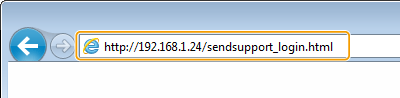
Masukkan "http://<alamat IP mesin>/sendsupport_login.html" dalam medan alamat pelayar Web dan tekan kekunci [ENTER].
Menggunakan CD-ROM/DVD-ROM
1 | Masukkan CD-ROM/DVD-ROM yang disediakan ke dalam pemacu pada komputer. Pilih bahasa dan klik [OK] jika anda digesa untuk berbuat demikian. |
2 | Klik [Mulakan Program Perisian].  Jika skrin [Persediaan Perisian Program/Manual] tidak dipaparkan, lihat Memaparkan Skrin [Persediaan Perisian Program/Manual]. Jika [AutoPlay] dipaparkan, klik [Run MInst.exe]. |
3 | Klik [Start] untuk [Send Function Setting Tool]. |
4 | Klik [Next]. Jika anda ingin melihat "Send Setting Guide (Hantar Panduan Tetapan)," klik [How to Set]. Jika skrin yang membatalkan tembok api Windows dipaparkan, klik [Yes]. |
5 | Pilih mesin daripada [Device List] dan klik [Next]. 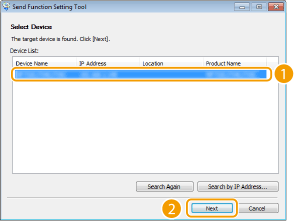 Jika mesin tidak dipaparkan dalam [Device List] Klik [Search Again]. Jika masalah berterusan, klik [Search by IP Address], masukkan alamat IP mesin dan kemudian, klik [OK]. |
6 | Sahkan tetapan dan klik [OK]. |
2
Klik [Start].
Jika skrin log masuk dipaparkan, masukkan ID dan PIN yang bersesuaian dalam kotak teks yang berkenaan dan kemudian, klik [Logon].
3
Klik [Send to E-mail Settings].
Jika skrin yang menggesa anda memasukkan PIN Buku Alamat dipaparkan, masukkan PIN untuk Buku Alamat dan klik [OK]. Menyekat Penggunaan Buku Alamat
4
Tentukan tetapan diperlukan.
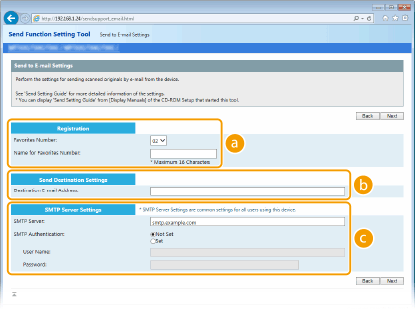
 [Registration]
[Favorites Number]
Dengan Send Function Setting Tool (Model Disokong Sahaja), anda boleh mendaftar alamat e-mel ke <Kegemaran> dalam Buku Alamat. Pilih nombor daripada senarai juntai bawah.
Dengan Send Function Setting Tool (Model Disokong Sahaja), anda boleh mendaftar alamat e-mel ke <Kegemaran> dalam Buku Alamat. Pilih nombor daripada senarai juntai bawah.
[Name for Favorites Number]
Masukkan nama untuk mengenal pasti destinasi yang akan didaftarkan. Tetapkan nama yang akan menjadi mudah untuk anda mencarinya kemudian dalam Buku Alamat.
Masukkan nama untuk mengenal pasti destinasi yang akan didaftarkan. Tetapkan nama yang akan menjadi mudah untuk anda mencarinya kemudian dalam Buku Alamat.
 [Send Destination Settings]
[Destination E-mail Address]
Masukkan alamat e-mel yang anda mahu kirimkan untuk menghantar dokumen asal anda yang diimbas.
Masukkan alamat e-mel yang anda mahu kirimkan untuk menghantar dokumen asal anda yang diimbas.
 [SMTP Server Settings]
[SMTP Server]
Masukkan nama pelayan SMTP.
Masukkan nama pelayan SMTP.
[SMTP Authentication]
Klik [Not Set] atau [Set] butang radio supaya sepadan dengan tetapan pengesahan bagi pelayan SMTP. Apabila [Set] dipilih, masukkan nama pengguna dalam kotak teks [User Name] dan kata laluan dalam kotak teks [Password].
Klik [Not Set] atau [Set] butang radio supaya sepadan dengan tetapan pengesahan bagi pelayan SMTP. Apabila [Set] dipilih, masukkan nama pengguna dalam kotak teks [User Name] dan kata laluan dalam kotak teks [Password].
Kaedah pengesahan untuk menghantar e-mel
Untuk menghalang penghantaran e-mel oleh pengguna tanpa kebenaran, mesin menyokong pengesahan SMTP (SMTP AUTH) dan POP sebelum SMTP. Untuk maklumat lanjut mengenai kaedah pengesahan yang diperlukan, hubungi pembekal perkhidmatan Internet atau Pentadbir Rangkaian anda.
Pengesahan POP sebelum SMTP hanya boleh dikonfigurasikan menggunakan Remote UI. Mengkonfigurasi Tetapan Komunikasi E-Mel/I-Faks
5
Klik [Next].
6
Sahkan tetapan dan klik [Register].
7
Mulakan semula mesin. Memulakan semula Mesin
 |
Tetapan tambahan mungkin diperlukan bergantung pada rangkaian yang anda gunakan. Untuk maklumat lanjut, hubungi pembekal perkhidmatan Internet atau Pentadbir Rangkaian anda. Bagi mendayakan TLS untuk penghantaran e-mel, lihat Mengkonfigurasi Tetapan Komunikasi E-Mel/I-Faks. Untuk mengubah nombor port, lihat Mengubah Nombor Port. |