
調整影印工作的漸變和濃淡度
漸變是指一個色彩由深至淺的連續色調。列印的色彩漸變層次越多,列印件越自然。如果色彩重現變差,且列印件的濃淡度和亮度與原稿明顯不同,請執行適當的自動調整。此項調整可改善影印件和記憶介質列印的結果。為了修正影印影像,將列印和掃描調整影像。請注意,執行某些功能(包括掃描和列印)時,不能執行此調整。
|
如果碳粉匣中剩餘的碳粉量不足,可能無法有效執行調整。請檢查碳粉匣中的剩餘量。如果碳粉匣中的剩餘碳粉量不足,建議更換碳粉匣。 檢查消耗品的剩餘量 |
1
在首頁畫面中選擇 <功能表>。 首頁畫面
2
選擇 <調整/維護>  <調整影像品質>。
<調整影像品質>。3
選擇 <調整影印影像>。
4
確認在本機中裝入畫面所顯示尺寸和類型的紙張,然後選擇 <確定>。
5
確認程序,然後選擇 <開始>。
接著會列印調整影像。
6
列印時顯示的畫面消失後,開啟送稿機。
7
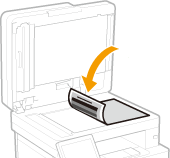
將調整影像放在原稿台玻璃上。
將調整影像列印紙張的列印面朝下,且黑色細線條在左邊。
8
輕輕關閉送稿機。
9
選擇 <開始掃描>。
接著會掃描調整影像並開始調整。
10
當通知調整已完成的訊息出現時,開啟送稿機,並移除調整影像。
11
輕輕關閉送稿機。
|
如果顯示 <無法執行校正。> 訊息是否將步驟 4 中顯示的紙張裝入紙張來源? 您是否將調整影像列印紙張的列印面朝下放在原稿台玻璃上,且黑色細線條在左邊? 發生卡紙?有關詳細資訊,請參閱線上手冊網站上的「疑難排解 (FAQ)」。 碳粉匣中剩餘的碳粉量是否充足?如果碳粉匣中剩餘的碳粉量不足,建議您更換碳粉匣。 檢查消耗品的剩餘量 |