Enregistrement d'un format de papier personnalisé
Vous pouvez enregistrer jusqu'à trois formats de papier personnalisés que vous employez régulièrement.
1
Sélectionnez <Réglages papier> dans l'écran Accueil. Écran Accueil
2
Sélectionnez <Mémoriser format personnalisé>.
3
Sélectionnez le numéro d'enregistrement.
Sur le modèle à LCD noir et blanc, si vous avez sélectionné le numéro enregistré, passez à la sélection de <Modifier>.

Suppression d'un réglage
Sélectionnez le numéro enregistré, puis sélectionnez <Supprimer>  <Oui>.
<Oui>.4
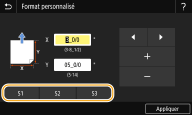
Saisissez la longueur du côté <X> et du côté <Y>.
 Modèle à écran tactile
Sélectionnez <X> ou <Y>, et spécifiez la longueur de chaque côté à l'aide de <+>/<-> et de  /
/ pour déplacer le curseur d'un chiffre à l'autre pour entrer des nombres entiers et des fractions.
/ pour déplacer le curseur d'un chiffre à l'autre pour entrer des nombres entiers et des fractions.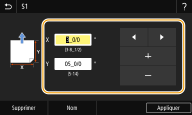
Modèle à LCD noir et blanc
Exécutez les étapes suivantes en séquence : <X> saisissez la longueur du côté <X> à l'aide de  /
/  et de
et de  /
/  pour déplacer le curseur d'un chiffre à un autre et entrer des nombres entiers ou des fractions
  <Y> saisissez la longueur du côté <Y>
saisissez la longueur du côté <X> à l'aide de / et de / pour déplacer le curseur d'un chiffre à un autre et entrer des nombres entiers ou des fractions <Y> saisissez la longueur du côté <Y> 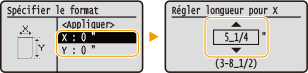
Changer le nom d'affichage d'un numéro d'enregistrement (Modèle à écran tactile)
Sélectionnez <Nom>, saisissez le nom d'affichage, puis sélectionnez <Appliquer>.
5
Sélectionnez <Appliquer>.
6
Sur le modèle à LCD noir et blanc, passez à la sélection du format papier.
À propos de <Libre>
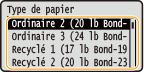
Si vous changez fréquemment de type de papier, vous pouvez sélectionner <Libre>. Cette option réduit le nombre d'étapes nécessaire pour modifier les réglages pour le type de papier à chaque impression. Notez toutefois qu'avec ce réglage l'appareil exécute l'impression même si le type de papier sélectionné dans le pilote d'imprimante diffère de celui du papier chargé dans l'appareil.
Lorsque le réglage pour le type de papier dans le pilote d'imprimante est [Auto], l'appareil fonctionne de la même façon que lorsque le type de papier sélectionné est [Ordinaire 1].
Sélection du réglage Format personnalisé enregistré
Modèle à écran tactile
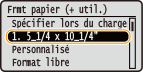
Vous pouvez appeler les formats de papier enregistrés au moyen de la procédure mentionnée ci-dessus en sélectionnant <Personnalisé> dans l'écran de sélection du format du papier pour la cassette à papier ou le bac multifonctions.
Modèle à LCD noir et blanc
Les formats de papier enregistrés au moyen de la procédure mentionnée ci-dessus s'affichent dans l'écran de sélection du format papier pour la cassette à papier et le bac multifonctions.
Exemple pour le bac multifonctions :