
Konfigurieren von Druckerports
Es kann zu Fehlern beim Drucken kommen, wenn sich die IP-Adresse des Geräts geändert hat oder wenn über den Windows-Druckerordner ein Drucker hinzugefügt wurde. Diese Fehler sind normalerweise auf fehlerhafte Druckerporteinstellungen zurückzuführen. Eventuell wurde eine falsche Portnummer oder ein falscher Porttyp angegeben. In solchen Fällen schlägt das Drucken fehl, weil die Dokumentendaten nicht an das Gerät übertragen werden können. Beheben Sie solche Probleme, indem Sie die Druckerporteinstellungen am Computer konfigurieren.
|
Melden Sie sich für die folgenden Schritte als Benutzer mit Administratorrechten am Computer an. |
1
Öffnen Sie den Druckerordner. Anzeigen des Druckerordners
2
Klicken Sie mit der rechten Maustaste auf das Treibersymbol für dieses Gerät, und klicken Sie auf [Druckereigenschaften] oder [Eigenschaften].
3
Klicken Sie auf die Registerkarte [Anschlüsse] und konfigurieren Sie die erforderlichen Einstellungen.
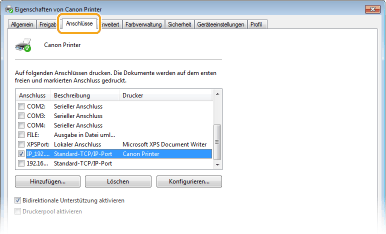
 Hinzufügen eines Ports
Wenn Sie bei der Installation von Treibern die IP-Adresse des Geräts geändert oder einen falschen Port ausgewählt haben, fügen Sie einen neuen Port hinzu.
1 | Klicken Sie auf [Hinzufügen]. |
2 | Wählen Sie [Standard TCP/IP Port] unter [Verfügbare Anschlusstypen], und klicken Sie auf [Neuer Anschluss]. |
3 | Klicken Sie auf [Weiter]. |
4 | Geben Sie die IP-Adresse oder den DNS-Namen des Geräts ein, und klicken Sie auf [Weiter]. Der [Portname] wird automatisch eingetragen. Sie können ihn ändern, wenn erforderlich. 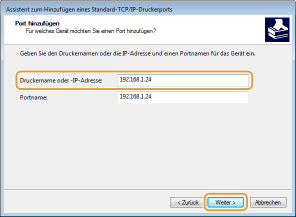  Wenn der nächste Bildschirm angezeigt wird, befolgen Sie die Anweisungen auf dem Bildschirm.  *Wenn Sie den [Gerätetyp] auswählen, wählen Sie [Canon Network Printing Device with P9100] unter [Standard]. |
5 | Klicken Sie auf [Fertig stellen]. |
6 | Klicken Sie auf [Schließen]. |
Ändern des Porttyps oder der Portnummer
Wenn auf der Geräteseite das Druckprotokoll (LPD oder RAW) (Konfigurieren von Druckprotokollen und WSD-Funktionen) oder die Portnummer (Ändern von Portnummern) geändert wurde, müssen die entsprechenden Einstellungen auch im Computer konfiguriert werden. Bei WSD-Ports ist diese Vorgehensweise nicht erforderlich.
1 | Klicken Sie auf [Konfigurieren]. |
2 | Wählen Sie unter [Protokoll] [Raw] oder [LPR]. Wenn Sie [Raw] ausgewählt haben, ändern Sie die [Portnummer]. Wenn Sie [LPR] ausgewählt haben, geben Sie "lp" in den [Warteschlangenname] ein. |
3 | Klicken Sie auf [OK]. |
Löschen von Ports
1 | Wählen Sie den Port aus, den Sie löschen möchten, und klicken Sie auf [Löschen]. 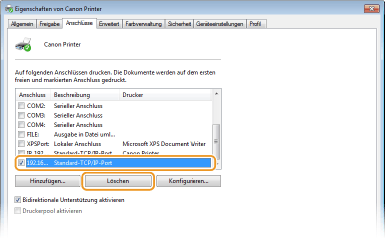 Sie können keinen aktuell als Druckerport konfigurierten Port löschen. Um diesen Port zu löschen, wählen Sie einen anderen Port aus, und klicken Sie auf [Übernehmen], um ihn als den neuen Druckerport zu konfigurieren. Löschen Sie dann den ursprünglichen Port. |
2 | Klicken Sie auf [OK]. |
4
Klicken Sie auf [Schließen].