Înregistrarea unui format de hârtie personalizat
Puteţi înregistra până la trei dimensiuni de hârtie personalizate folosite frecvent.
1
Selectaţi <Setări hârtie> din ecranul Pornire. Ecranul Pornire
2
Selectaţi <Înregistrare hârtie particularizată>.
3
Selectaţi numărul de înregistrare.
Pe model LCD alb-negru, dacă aţi selectat numărul înregistrat, selectaţi în continuare <Editare>.

Ştergerea unei setări
Selectaţi numărul înregistrat, apoi selectaţi <Ştergere>  <Da>.
<Da>.
<Da>.4
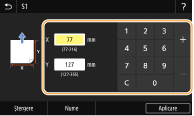
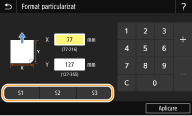
Specificaţi lungimea părţii <X> şi a părţii <Y>.
 Model panou tactil
Selectaţi <X> sau <Y> şi introduceţi lungimea fiecărei părţi cu ajutorul tastelor numerice.
Model LCD alb-negru
Parcurgeţi următorii paşi în ordine: <X> introduceţi lăţimea hârtiei  <Y> introduceţi lungimea hârtiei
introduceţi lăţimea hârtiei <Y> introduceţi lungimea hârtiei 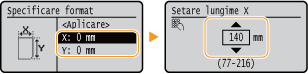
Modificarea numelui afişat al unui număr de înregistrare (Model panou tactil)
Selectaţi <Nume>, introduceţi numele afişat şi selectaţi <Aplicare>.
5
Selectaţi <Aplicare>.
6
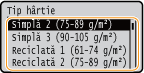
Pe model LCD alb-negru, selectaţi în continuare tipul de hârtie.
Despre <Liber>
Dacă trebuie să schimbaţi frecvent hârtia care trebuie încărcată, setaţi la <Liber>; această opţiune va reduce numărul de paşi necesari pentru schimbarea de fiecare dată a setării. Reţineţi, oricum, că această setare îi permite aparatului să imprime chiar dacă nu există o potrivire între tipul de hârtie setat în driverul imprimantei şi tipul hârtiei reale încărcată în aparat.
Dacă setarea pentru tipul hârtie din driverul aparatului este [Auto], aparatul funcţionează în acelaşi mod ca şi atunci când formatul de hârtie este [Plain 1].
Setarea la formatul personalizat înregistrat
Model panou tactil
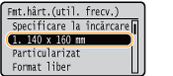
Formatele de hârtie înregistrate în procedura de mai sus pot fi apelate când se selectează <Particularizat> în ecranul de selectare a formatului de hârtie pentru sertarul pentru hârtie sau pentru tava multifuncţională.
Model LCD alb-negru
Formatele de hârtie înregistrate în procedura de mai sus sunt afişate pe ecranul de selectare a formatului de hârtie pentru sertarul pentru hârtie sau pentru tava multifuncţională.
Exemplu pentru tava multifuncţională: