送信履歴からファクスを再送する
[ファクス送信履歴]の送信履歴を使用して、ファクスを再送できます。
一度ファクス送信した文書や、送信に失敗した文書を再送できます。
メモ |
送信履歴からファクスを再送する場合、送信履歴情報に含まれている画像を使用して再送します。 送信履歴からファクスを再送する場合、[ファクス]アウトプットボタンの[ファクス設定]の設定にかかわらず、Desktop Editorは起動せずDesktop Browserから送信します。 IPファクスでファクス送信するためには、使用しているデバイスがIPファクス機能に対応している必要があります。 |
1.
ファイルリストビューウィンドウで、再送する送信履歴を選択します。
2.
リボンの[再送信]をクリックします。
または、次のいずれかの操作を行います。
送信履歴を選択して、[ファクス]アウトプットボタンをクリック
送信履歴を[ファクス]アウトプットボタンにドラッグ&ドロップ
送信履歴を右クリックして[再送信]を選択
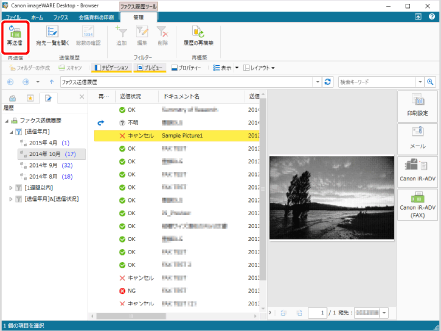
[ファクス送信設定]が表示された場合は、手順4へ進みます。
リボンの[再送信]をクリック、または右クリックして[再送信]を選択した場合は、[ファクス]が表示されます。この場合は、手順3へ進みます。
メモ |
複数の送信履歴を一度に再送できません。 送信状況が  (処理中)の送信履歴は再送できません。 (処理中)の送信履歴は再送できません。Canon Generic FAX Driver以外の[ファクス]アウトプットボタンをクリック、またはドラッグ&ドロップした場合、再送したファクスは送信履歴に残りません。 ツールボタンでも同じ操作ができます。Desktop Browserのツールバーにツールボタンが表示されていない場合は、次を参照して表示してください。 次の方法でも同じ操作ができます。 リボンやツールバーに表示した[ファクス]アウトプットボタンをクリック リボンやツールバーに表示した[ファクス]アウトプットボタンの▼ > [実行]を選択 リボンやツールバーにボタンが表示されていない場合は、次を参照して表示してください。 |
3.
ファクス送信に使用するデバイスを選択して、[OK]をクリックします。
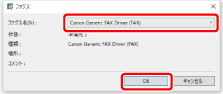
[ファクス送信設定]が表示されます。
メモ |
最新のCanon Generic FAX Driverに対応しているデバイスのみファクスを再送できます。 |
4.
ファクスの送信設定をします。必要に応じて修正してください。
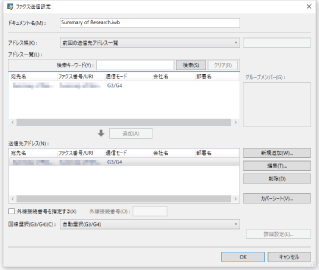
[ドキュメント名] | 前回送信したドキュメント名が入力されています。変更する場合は、254 バイト以内で入力します。 |
[アドレス帳] | [前回の送信先アドレス一覧]が選択されています。宛先を変更する場合は、他のアドレス帳を選択してください。 |
[アドレス一覧] | 前回送信時の宛先が表示されます。 |
[送信先アドレス] | 送信するアドレスを[アドレス一覧]で選択して、[追加]をクリック、またはダブルクリックします。新規でアドレスを追加する場合は、次を参照してください。 |
[カバーシート] | 必要に応じてカバーシートを修正します。カバーシートの設定方法については、次を参照してください。 |
[外線接続番号を指定する] | 外線番号を使用して送信する場合はチェックマークを付け、[外線接続番号]を指定します。 |
[回線選択(G3/G4)] | 使用する回線を選択します。 回線を指定する必要がない場合は、[自動選択(G3/G4)]を選択します。デバイス側で決められた優先送信回線を使用して送信します。 IPファクスでファクス送信する場合は、本設定は無効になります。 |
メモ |
[ファクス送信設定]には前回送信したときの設定値が反映されています。宛先を追加、または削除して、そのままの状態で[OK]をクリックすることで、前回と同じ設定で送信できます。 前回の送信結果が  (NG)の場合、[送信先アドレス]には送信できなかった宛先が表示されます。 (NG)の場合、[送信先アドレス]には送信できなかった宛先が表示されます。再送元の文書にカバーシートが設定されていれば、カバーシートの設定も引き継がれます。 前回のファクス送信がDesktopを使用しなかった場合、次のカバーシートの設定は反映されません。 注目ラベル ロゴ 署名 送信枚数 件名 Fコード [アドレス一覧]で複数のアドレスを選択した場合は、[追加]をクリックします。 [検索キーワード]にキーワードを入力すると、[アドレス一覧]に検索結果が表示されます。[クリア]をクリックすると検索結果がクリアされます。 [送信先アドレス]に追加されたアドレスを選択して[編集]をクリックすると、[送信先アドレスの編集]が表示され、選択したアドレスを編集できます。 [送信先アドレス]に追加されたアドレスを選択して[削除]をクリックすると、選択したアドレスが削除されます。 [アドレス一覧]、および[送信先アドレス]のリスト項目名をクリックして、一覧の内容を昇順、または降順に並べ替えられます。 [アドレス一覧]に再送する宛先が表示されていない場合は、[新規追加]をクリックして送信先アドレスを追加できます。 |
5.
[詳細設定]をクリックします。
[詳細設定]が表示されます。
6.
送信完了の通知をメールで受け取りたい場合は、[詳細設定]の項目を設定します。
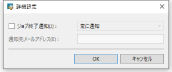
[ジョブ終了通知] | プルダウンリストの状況で送信完了の通知メールを受け取りたい場合にチェックマークを付けます。プルダウンリストの内容は、ファクスドライバーの設定により異なります。 詳細については、ファクスドライバーのヘルプを参照してください。 |
[通知先メールアドレス] | 通知メールの送信先メールアドレスを入力します。 |
7.
[OK]をクリックします。
[ファクス送信設定]に戻ります。
8.
[OK]をクリックします。
ファクスが再送されます。
メモ |
再送されたファクスは、新たな送信履歴として追加されます。 前回送信したアドレスに再送した場合は、送信履歴に  (再送信)が表示されます。同報送信の場合は1件以上の宛先に再送していれば表示されます。 (再送信)が表示されます。同報送信の場合は1件以上の宛先に再送していれば表示されます。 |