Desktop Officeツールバーを表示する
Microsoft Officeアプリケーション(Word/Excel/PowerPoint)を起動した際に、Desktop Officeツールバーが表示されていない場合は、次の手順でDesktop Officeツールバーの表示を設定してください。
メモ |
Desktop Officeツールバーは[imageWARE Desktop]タブに表示されます。 |
1.
Microsoft Officeアプリケーション(Word/Excel/PowerPoint)を終了します。
2.
[システム設定]を表示します。
メモ |
[システム設定]を表示する方法については、次を参照してください。 |
3.
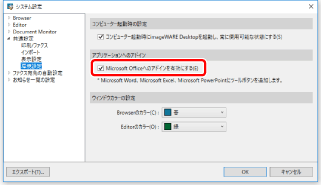
[システム設定] > [共通設定] > [環境設定] > [Microsoft Officeへのアドインを有効にする]
[Microsoft Officeへのアドインを有効にする]にチェックマークを付けます。
4.
[OK]をクリックします。
Officeの更新インストールが必要な場合はメッセージが表示されます。Officeの更新インストールに関するメッセージが表示された場合は、メッセージに従って操作をしてください。
[アプリケーションへのアドインを有効にするための必須コンポーネントがインストールされていません。imageWARE Desktopの修復インストールを行うと、アプリケーションへのアドイン機能を使用できます。]
[アプリケーションへのアドインを有効にするための必須コンポーネントがインストールされていません。コントロールパネルから必要なアプリケーションの[変更]で更新インストールを行ってください。操作の手順など、詳細はマニュアルを参照してください。]
メモ |
Desktopの修復インストールについては、『インストールガイド』を参照してください。 |
5.
Microsoft Officeアプリケーション(Word/Excel/PowerPoint)を起動します。
6.
Desktop Officeツールバーが表示されていることを確認します。
メモ |
Desktopはバージョンの異なるMicrosoft Officeの併用環境に対応していますが、これらの併用はMicrosoftにより推奨されていません。併用によって発生する各種問題については、Microsoftのサポートページを参照してください。 |