Utilizzo del codice TL per limitare la copia
 | È possibile configurare la macchina in modo da stampare forzatamente il codice TL sui documenti copiati o stampati, al fine di impedirne la copia. Selezionare se stampare il codice TL sui documenti copiati o stampati e specificare le informazioni da incorporare. |
 |
Alcune impostazioni della stampante multifunzione possono consentire la stampa o la copia dei documenti anche se la duplicazione è limitata con le informazioni di blocco scansione. <Impost.oper. blocco scans.doc.>  <Impostaz. codice TL blocco scansione docum.> <Impostaz. codice TL blocco scansione docum.> |
1
Premere  (Impostazioni/Registrazione).
(Impostazioni/Registrazione).2
Premere <Impostazioni funzione> <Comuni> <Impostazioni stampa> <Impostazioni blocco scansione documento> <Blocco forzato scansione documento>.
<Comuni> <Impostazioni stampa> <Impostazioni blocco scansione documento> <Blocco forzato scansione documento>.Se la funzione Secure Watermark è attiva, premere <Filigrana sicurezza/Blocco scansione docum.> <Stampa forz.fil.sicur./Blocco forz.scans.doc.> invece di <Impostazioni blocco scansione documento> <Blocco forzato scansione documento>.
<Stampa forz.fil.sicur./Blocco forz.scans.doc.> invece di <Impostazioni blocco scansione documento> <Blocco forzato scansione documento>.3
Selezionare le funzioni per cui attivare il Blocco scansione documento con il codice TL.
Premere <Imposta> o <Blocco forz. scans.docum.> per le funzioni per cui si desidera utilizzare il codice TL. Quando si seleziona <Imposta> o <Blocco forz. scans.docum.> per <Accesso a file memorizzati>, il codice TL viene incorporato nei file memorizzati quando vengono stampati.
4
Premere <Informaz.blocco scans. docum.> <Proibire tutti> <OK>.
<Proibire tutti> <OK>. Impostazione delle informazioni di rilevamento
Quando le informazioni di tracciatura sono attive, il codice TL può registrare le informazioni sulla cronologia di stampa del documento, come chi, quando e quale macchina è stata usata per stampare il documento.
1 | Premere <Informazioni tracciatura>. |
2 | Selezionare <Imposta>, configurare le impostazioni necessarie e premere <OK>. 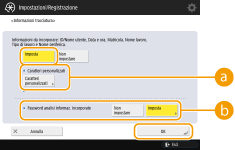  <Caratteri personalizzati> <Caratteri personalizzati>Oltre all'incorporamento delle informazioni come ID divisione/nome utente, data/ora e nome dispositivo, è possibile aggiungere anche del testo personalizzato.  <Password analisi informaz. incorporate> <Password analisi informaz. incorporate>Per richiedere una password quando si utilizza lo strumento di analisi delle informazioni per analizzare le informazioni di tracciatura, premere <Imposta> e specificare una password. L'impostazione predefinita per questa password è "7654321". Si consiglia di cambiare la password. |

Se si desidera consentire la copia e incorporare solamente le informazioni di rilevamento, premere <Informaz.blocco scans. docum.> <Consentire tutti> <OK>. Un codice TL che consente la copia viene stampato sul documento.
<Consentire tutti> <OK>. Un codice TL che consente la copia viene stampato sul documento.Se si desidera cambiare il colore del testo, è possibile selezionarlo da <Colore>.
5
Premere <OK>.
Se si desidera configurare altre funzioni per utilizzare il Blocco scansione documenti con il codice TL, tornare al passo 3.
|
È possibile regolare la dimensione e la densità dei puntini usati nel codice TL. Cercare di regolare queste impostazioni se non è possibile leggere correttamente le informazioni incorporate nel codice TL. <Filigr.sicur./Blocco scans.doc.> <Regolazione codice TL> |