
Konfigurace nastavení správy ID oddělení
Uživatele můžete sdružovat do skupin a spravovat je na základě příslušného ID oddělení. Po provedení nastavení správy ID oddělení níže uvedeným postupem bude stroj počítat, jaký počet stran byl použit pro tisk a skenování.
|
|
|
Ujistěte se, že jsou pro uživatele zaregistrované v systému stroje nastavena ID oddělení. Uložení uživatelských informací do místního zařízení
Správa ID oddělení je platná pouze pro uživatele, kteří jsou uloženi na místním zařízení.
Pokud se přihlásíte s právy administrátora (správce), ID a PIN správce systému se automaticky přiřadí a zpracují jako ID oddělení.
Je-li správa ID oddělení aktivována prostřednictvím Copy Card Reader, použijí se ID oddělení přidělená kartám. Proto do systému stroje nelze ukládat ID oddělení.
|

|
|
Informace o číslech ID oddělení, která můžete registrovat, naleznete v kapitole Funkce správy.
|
1
Stiskněte tlačítko  (Nastavení/Uložení).
(Nastavení/Uložení).2
Stiskněte <Nastavení správy>  <Správa uživatele> <Správa ID oddělení>.
<Správa uživatele> <Správa ID oddělení>.3
Stiskněte <Zap>.
Správa ID oddělení je aktivována.
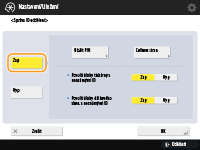
Chcete-li správu ID oddělení deaktivovat, stiskněte <Vyp>.
 Zadávání ID oddělení a kódů PIN
|
1
|
Stiskněte <Uložit PIN>.
|
|
2
|
Stiskněte <Uložit>.

Úprava nastavení ID oddělení
Vyberte ID oddělení, které chcete upravit, a stisknutím <Editovat> zobrazte obrazovku pro úpravy.
Odstranění nastavení ID oddělení
Vyberte ID oddělení, které chcete odstranit, a stiskněte <Smazat>
<Ano>. |
|
3
|
Zadejte ID oddělení a PIN a stiskněte <OK>.
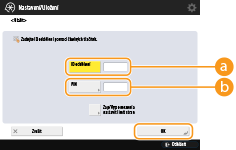
 <ID oddělení> <ID oddělení>
Pro ID oddělení zadejte maximálně 7místné číslo.
 <PIN> <PIN>
Pro PIN zadejte maximálně 7místné číslo a stiskněte <Potvrdit>. PIN potvrďte jeho opětovným zadáním a stiskněte <OK>. Nechcete-li nastavit PIN, ponechte tuto položku prázdnou.
Není možné ukládat ID oddělení nebo kódy PIN, které se skládají ze samých nul, například 00 nebo 0000000.
I když zadáte méně než sedm číslic, stroj před ně vloží nuly a nastaví tak sedmiciferné číslo.
Po stisknutí <Zap/Vyp omezení a nastavit limit stran> můžete nastavit celkový počet stran, které může příslušné oddělení použít pro kopírování, skenování a tisk.
Uvedení sedmi číslic můžete také nastavit jako podmínku pro zadávání ID oddělení a kódu PIN. Další informace získáte u místního autorizovaného zástupce Canon.
Stroj zastaví tisk, dojde-li k dosažení limitu barevných nebo černobílých stran při tisku dokumentu, který obsahuje jak barevné, tak černobílé oblasti.
Stroj zastaví kopírování, bude-li při kopírování dokumentu s barevnými a černobílými oblastmi dosaženo celkového limitu barevného či černobílého tisku nebo kopírování.
|
|
4
|
Stiskněte <OK>.
|
4
Stiskněte <OK>.
|
|
Kontrola počtu stranChcete-li zkontrolovat celkový počet stran použitých jednotlivými ID oddělení pro zhotovení kopií, výtisků a skenování (včetně faxů), na obrazovce zobrazené v kroku 3 stiskněte <Celkem stran>. Počty stran nezahrnují prázdné strany nebo ukázkové výtisky používané pro kontrolu položek, jako jsou úpravy nastavení gradace nebo Ochranné vodoznaky.
Přihlášení pomocí Department ID a kódu PINPokud se uživatel zaregistruje stejným jménem jako Department ID, mohou se přihlašovací operace provádět s použitím zaregistrovaného department ID a PIN. Uložení uživatelských informací do místního zařízení
Přihlašovací obrazovka se může zobrazit buď při zahájení operace nebo po výběru funkce. Zadání, kdy se má zobrazovat přihlašovací obrazovka Změna přihlašovací službyStroj používá „Ověřování uživatelů (správu osobního ověření)“ jako přihlašovací službu. Přihlašovací službu však můžete zasláním SMS změnit na „Ověření Department ID“. Změna přihlašovacích služeb
|