Käyttäjätietojen tallentaminen paikalliseen laitteeseen
|
Suorittaaksesi henkilökohtaisen autentikoinnin hallintaa, sinun on ensi tallennettava käyttäjätiedot laitteen tietokantaan.
|
1
Käynnistä Remote UI (Etäkäyttöliittymä) -sovellus. Remote UI (Etäkäyttöliittymä) -sovelluksen käynnistys
2
Valitse portaalisivulla [Settings/Registration]. Remote UI (Etäkäyttöliittymä) -sovelluksen ikkuna
3
Valitse [User Management]  [Authentication Management].
[Authentication Management].
Pääkäyttäjän poistaminen käytöstä
Pääkäyttäjä on tallennettu pääkäyttäjän oletusnimeksi (käyttäjänimeksi). Käyttäjää ei voi poistaa, mutta se voidaan poistaa käytöstä, kun on lisätty käyttäjä, jolla on pääkäyttäjän oikeudet. Kirjautuminen pääkäyttäjänä
4
Valitse [Add User].
Käyttäjätietojen muokkaaminen
Valitse muokattaville käyttäjätiedoille [Edit], tee tarvittavat muutokset ja valitse sitten [Update].
Käyttäjätietojen poistaminen
Valitse poistettavien käyttäjätietojen valintaruutu ja valitse sitten [Delete] [OK].
[OK].5
Syötä tarvittavat tiedot.
/b_S03003_C.gif)
 [User Name:] / [Password:] / [Confirm:]
Syötä käyttäjänimi ja salasana. Vahvista kirjoittamalla salasana uudelleen kohtaan [Confirm:]. Käyttäjänimissä voidaan käyttää yksi- tai kaksitavuisia merkkejä.
 [No Expiry for Password]
Merkitse valintaruutu, kun haluat, että käyttäjän tallentamalla salasanalla ei ole vanhenemispäivää. Tämä toiminto voidaan asettaa jos [Password Validity Period] -asetuksena on [Off] kohdassa [Password Settings Policy] kohdassa [Authentication] kohdassa [Security Policy Settings].
 [Displayed As:]
Syötä käyttäjän nimi. Näyttönimeä käytetään käyttäjänimenä pakotettu pito -tulostuksessa sekä lähettäjän nimenä, kun lähetetään sähköpostia.
 [E-Mail Address:]
Syötä s-postiosoite jota käyttäjä käyttää laitteissa kuten tietokoneissa. Kun lähetät skannattuja asiakirjoja, tämä osoite näkyy lähettäjän nimen yhteydessä. Tätä osoitetta käytetään myös, kun lähetetään asiakirjoja toiminnolla <Lähetä itselle>.
Kun lähetetään I-faksi, tähän tallennettu sähköpostiosoite näytetään lähettäjärivillä vastaanottavassa laitteessa.
Myös tavalliset käyttäjät voivat vaihtaa oman salasanansa ja PIN-koodin.
Jos [Allow e-mail address settings] -valintaruutu merkitään, tavalliset käyttäjät voivat määrittää sähköpostiosoitteita. Käyttäjän kirjautumismenetelmät ja todennuslaitteet
Seuraavat tiedot voidaan tuoda kuvakekuvana.
Tiedostopääte: .jpg, .jpeg tai .png
Jos tuotu kuva on 54 x 54 pikseliä tai suurempi, kuvan kokoa muutetaan.
Koko muutetaan niin, että kuvasuhde säilyy. Tyhjille alueille käytetään taustaväriä, jos tuotu kuva ei ole neliö.
6
Määritä muut tarvittavat asetukset.
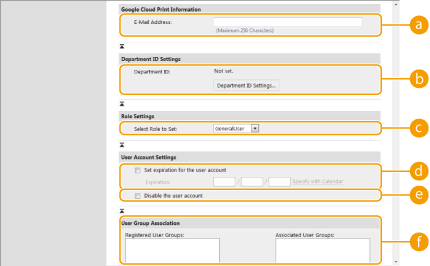 [E-Mail Address:]
Jos [Settings/Registration] [Network Settings] [Google Cloud Print Settings] on käytössä, Google Cloud Print -sähköposti voidaan määrittää Google Cloud Printiin yhdistämistä varten.
[Network Settings] [Google Cloud Print Settings] on käytössä, Google Cloud Print -sähköposti voidaan määrittää Google Cloud Printiin yhdistämistä varten.[Department ID:]
Käytettäessä osastotunnusten hallintaa sinun on valittava [Department ID Settings...] ja valittava käyttäjälle osastotunnus luettelosta. Tallenna aluksi tarvittavat osastotunnukset luettelonäytön [Register New Department...] -kohdassa. Jos tässä määrittämäsi osastokoodi poistetaan myöhemmin, muista vaihtaa tämä asetus. Osastotunnusten hallinta-asetusten määrittäminen
[Select Role to Set:]
Alla lueteltavat oikeudet (roolit) ovat valittavissa. Määritä myös nämä asetukset, jos lisäät pääkäyttäjän. Käytettävissä olevat asetukset vaihtelevat oikeuksien mukaan (Asetukset/Tallennus). Voit lisäksi luoda omia roolejasi. ACCESS MANAGEMENT SYSTEM -järjestelmän käyttäminen
|
[Administrator]
|
Sallii kaikki toiminnot laitteen pääkäyttäjänä.
|
|
[GeneralUser]
|
Sallii tavallisen käyttäjän oikeudet.
|
|
[DeviceAdmin]
|
Sallii toiminnot jotka ovat tavallisten käyttäjien käytettävissä, sekä mahdollisuuden vaihtaa asetuksia jotka liittyvät perustoimintoihin, kuten kopiointiin, tulostukseen, lähettämiseen ja vastaanottamiseen.
|
|
[NetworkAdmin]
|
Sallii toiminnot jotka ovat tavallisten käyttäjien käytettävissä, sekä mahdollisuuden vaihtaa verkkoon liittyviä asetuksia.
|
[Set expiration for the user account]
Jos määrität tilin voimassaoloajan, valitse valintaruutu ja lisää arvo kohtaan [Expiration].
 [Disable the user account]
Valitse valintaruutu tilin väliaikaista poistamista varten.
 [User Group Association]
Jos haluat lisätä käyttäjän ryhmään, valitse luettelosta tallennettu käyttäjäryhmä ja valitse [Add]. Tämä asetus ei ole näytössä kun käytät Osastokoodeja käyttäjäryhminä. Käyttäjän kirjautumismenetelmät ja todennuslaitteet
7
Valitse [Add].
|
|
Asetusten koostaminen käyttöpaneelistaVoit myös tallentaa käyttäjätietoja valitsemalla
 (Asetukset/Tallennus) <Hallinta-asetukset> <Käyttäjien hallinta> <Autentikoinnin hallinta> <Tallenna/Muokkaa autentikoitua käyttäjää>. <Tallenna/Muokkaa autentikoitua käyttäjää> (Asetukset/Tallennus) <Hallinta-asetukset> <Käyttäjien hallinta> <Autentikoinnin hallinta> <Tallenna/Muokkaa autentikoitua käyttäjää>. <Tallenna/Muokkaa autentikoitua käyttäjää>Käyttäjäryhmien luominenOsoitekirjan osoiteluettelot voidaan jakaa käyttäjäryhmään tallennettujen käyttäjien kesken. Käyttäjäryhmien tallentaminen
|
|
VINKIT
|
Tarkista rekisteröimättömät OsastokooditValitsemalla vaiheen 4 näytössä [Check Unregistered Department ID...] voit löytää osastotunnukset, joita ei ole tallennettu laitteeseen, vertaamalla käyttäjille ja laitteelle määritettyjä osastotunnuksia.
Osastotunnusten eräasetuksetJos valitset [Batch Settings for Department ID...] vaiheessa 4 näytetyssä näytössä, voit luoda uusia osastotunnuksia ja käyttää asetuksia kaikille käyttäjille.
Jos käyttäjänimi koostuu numeroista ja siinä on enintään seitsemän merkkiä, sama numero määritetään samalle käyttäjälle kuin osastotunnus. Jos saman käyttäjän salasana on tallennettu numerona, jossa on enintään seitsemän merkkiä, se asetetaan myös kyseisen osastotunnuksen PIN-koodiksi.
Jos käyttäjätunnus ja salasana eivät täytä edellä mainittuja ehtoja, osastotunnus määritetään automaattisesti alkaen numerosta 0000001 ja PIN-koodiksi asetaan 0 (ei mitään).
Osastotunnuksen tallentaminen käyttäjänimenäJos valitset [Add User Using Department ID...] vaiheen 4 näytössä, uusi käyttäjä tallennetaan samalla nimellä kuin osastotunnus. Kun käytetään näppäimistötodennusta, todennus voidaan tehdä vain numeropainikkeilla.
|
Google Cloud Print -sähköpostiosoitteiden liittäminen käyttäjiin CSV-tiedoston avulla
1
Käynnistä Remote UI (Etäkäyttöliittymä) -sovellus. Remote UI (Etäkäyttöliittymä) -sovelluksen käynnistys
2
Valitse portaalisivulla [Settings/Registration]. Remote UI (Etäkäyttöliittymä) -sovelluksen ikkuna
3
Valitse [User Management] [Authentication Management] [Google Cloud Print Settings].
[Authentication Management] [Google Cloud Print Settings].4
Valitse [Start Export].
Jos käyttäjätietoihin ei ole tallennettu Google Cloud Print -sähköpostiosoitteita, valitse [Start Export], kun olet lisännyt Google Cloud Print -sähköpostiosoitteen ja käyttäjänimen kohdassa [Add Association...].
5
Kirjoita tallennettu käyttäjänimi viedyn CSV-tiedoston sarakkeeseen "gcp_uid" ja liitettävä Google Cloud Print -sähköpostiosoite sarakkeeseen "gmail_address".
6
Määritä vaiheessa 5 muokattu tiedosto ja valitse [Import...].