 (Asetukset/Tallennus)
  <Yleisasetukset> <Näyttöasetukset>
 (Asetukset/Tallennus) <Yleisasetukset> <Näyttöasetukset>

|
|
Henkilökohtaisen todentamisen hallinnassa määritetyn todennusmenetelmän mukaan kirjautumisikkuna saattaa avautua ennen kuin <Oletusnäyttö aloitettaessa/palautettaessa> -kohdassa määritetty näyttö avautuu.
|

|
|
Kun sisäänkirjautumiseen käytetään osastotunnusten todentamista ja <Rajoitetut toiminnot> on käytössä kohdassa <Osastotunnusten hallinta>, päävalikko tai sisäänkirjautumisnäyttö osastotunnuksen / osaston PIN-koodin syöttämistä varten saatetaan näyttää ennen kohdassa <Oletusnäyttö aloitettaessa/palautettaessa> asetettua näyttöä riippuen asetuksista.
|
(Asetukset/Tallennus) <Yleisasetukset> <Näyttöasetukset> (Tilavalvonta/Peruuta). (Asetukset/Tallennus) <Yleisasetukset> <Näyttöasetukset> (Asetukset/Tallennus) <Yleisasetukset> <Näyttöasetukset> (Asetukset/Tallennus) <Yleisasetukset> <Näyttöasetukset> (Asetukset/Tallennus) <Yleisasetukset> <Näyttöasetukset>
|
|
|
Jotkut viestit eivät ehkä näy oikein valitulla kielellä. Jos näin käy, käynnistä laite uudelleen. Jotkut viestit eivät ehkä vaihdu, vaikka laite käynnistetään uudelleen.
Jos palvelintodentaminen + paikallislaitteen todentaminen on asetettu käyttämällä henkilökohtaisen todentamisen hallintaa, ja laitteeseen on asetettu eri kieli kuin Active Directoryyn asetettu kieli, lähettäjän koko nimi ei näy lähetetyissä sähköpostiviesteissä.
|
(Asetukset/Tallennus) <Yleisasetukset> <Näyttöasetukset> (Asetukset/Tallennus) <Yleisasetukset> <Näyttöasetukset> (Asetukset/Tallennus) <Yleisasetukset> <Näyttöasetukset> (Asetukset/Tallennus) <Yleisasetukset> <Näyttöasetukset> (Asetukset/Tallennus) <Yleisasetukset> <Näyttöasetukset>|
|
|
Kosketusnäytön alaosassa näkyvät likimääräiset ajat saattavat vaihdella tarkkuudeltaan, riippuen laitteen tilasta.
Jäljellä olevaa aikaa ei näytetä, jos se on alle yhden minuutin.
|
(Asetukset/Tallennus) <Yleisasetukset> <Näyttöasetukset> (Asetukset/Tallennus) <Yleisasetukset> <Näyttöasetukset> (Asetukset/Tallennus) <Yleisasetukset> <Näyttöasetukset> (Asetukset/Tallennus) <Yleisasetukset> <Näyttöasetukset>|
|
|
Kun sisäänkirjautumiseen käytetään osastotunnusten todentamista ja <Osastotunnusten hallinta> -asetuksena on <Kyllä>, osastotunnus näytetään, kun valitaan <Näytön alareunassa>. Sitä ei näytetä näytön yläreunassa.
Kun sisäänkirjautumiseen käytetään käyttäjän todennusta, <Käyttäjänimi> näytetään, kun <Näytön alareunassa> on valittu.
|
(Asetukset/Tallennus) <Yleisasetukset> <Näyttöasetukset>|
|
|
Seuraava varoitusnäyttö näytetään.
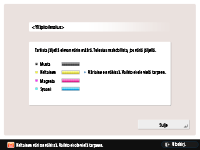
Jos suljet varoitusnäytön painamalla <Sulje>, voit jatkaa normaaleja toimenpiteitä. Varoitusviesti näytetään kuitenkin aina, kun laite palautuu lepotilasta tai kun päävirta kytketään.
Jos olet jo valmistellut uuden värikasetin tms. ja ilmoitus on tarpeeton, suorita toiminto <Poista Väriä jäljellä -virheviesti>.
Tilan näyttävä ilmoitus säilyy näytön alareunassa tästä asetuksesta riippumatta.
|
(Asetukset/Tallennus) <Yleisasetukset> <Näyttöasetukset>|
|
|
Varoitusnäyttö tulee esiin uudelleen, kun jokin toinen väri vähenee, jos <Näytä Väriä jäljellä -virheviesti> -asetuksena on <Kyllä>.
|
(Asetukset/Tallennus) <Yleisasetukset> <Näyttöasetukset>|
|
|
Tämä asetus on käytössä vain, kun <Käytä IPv4-muotoa> -asetuksena on <Kyllä>.
|
(Asetukset/Tallennus) <Yleisasetukset> <Näyttöasetukset> (Asetukset/Tallennus) <Yleisasetukset> <Näyttöasetukset> (Asetukset/Tallennus) <Yleisasetukset> <Näyttöasetukset>