Editar ficheiros na caixa de correio
Pode editar documentos gravados na caixa de correio. Este espaço de armazenamento permite mudar o nome e apagar ficheiros gravados, bem como combinar vários ficheiros num único ficheiro ou introduzir um ficheiro noutro.
1
Carregue em <Aceder a ficheiros guardados>. Ecrã <Menu principal>
2
Carregue em <Caixa de correio>.
3
Selecione a caixa pretendida.
Também pode introduzir o número da caixa utilizando as teclas numéricas para especificar diretamente a caixa pretendida.
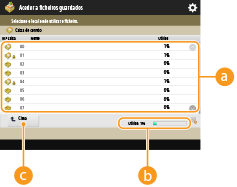
 Lista da caixa de correio
Mostra ícones que indicam os estados das caixas, os números da caixa, nomes da caixa e a quantidade de memória consumida por cada caixa.
Os tipos de ícones apresentados são os seguintes:
 Caixa de correio com ficheiros gravados
 Caixa de correio sem ficheiros gravados
 Caixa de correio com palavras-passe programadas Especificar as programações da caixa de correio
 <Utilizd>
Apresenta a quantidade total de memória consumida por todas as caixas.
 <Cima>
Carregue para passar para o nível superior do atual.
4
Utilize os ficheiros.
/b_D01040_C.gif) Informações da caixa de correio
Informações da caixa de correio
Apresenta o número e o nome da caixa apresentada. Pode alterar o formato de visualização consoante o modelo da máquina.
Ficheiros gravados na caixa
Mostra se os ficheiros estão selecionados, ícones que indicam o tipo de ficheiro, nomes, formatos de leitura, número de páginas e as datas/horas em que foram gravados.
Carregue em <Nome> ou <Data/Hora> para ordenar a lista de ficheiros e pastas por nome ou data/hora, por ordem ascendente ( ) ou descendente (
 ).
).
) ou descendente ().Se iniciar sessão com gestão de autenticação pessoal, será retida a última condição de ordenação utilizada. Lista de itens que podem ser personalizados
Quando os ficheiros estão selecionados, são apresentados ícones numerados pela ordem que tiver selecionado os ficheiros. Se imprimir vários ficheiros ao mesmo tempo, estes são impressos nessa ordem.

Os ficheiros gravados a partir do controlador de uma impressora (Gravar dados em computadores) ou de <Guardar na caixa correio> na função <Cópia> (Guardar documentos copiados na máquina) contêm programações de impressão. Note que se editar ficheiros, como combinar e introduzir ficheiros, todas as programações de impressão para cada ficheiro são canceladas.
Número total de ficheiros e número de ficheiros selecionados
Apresenta o número total de ficheiros gravados e o número de ficheiros na seleção.
 <Imprimir lista>
Imprime uma lista de documentos gravados na caixa apresentada. Pode verificar os nomes, formatos de papel e o número de páginas dos documentos.
 <Imprimir>
Imprime os ficheiros. Imprimir ficheiros na caixa de correio
 <Enviar>
Envia ficheiros ou guarda os ficheiros num servidor de ficheiros. Enviar ficheiros na caixa de correio
 <Editar fich.>
Carregue para mudar o nome dos ficheiros ou para combinar vários ficheiros.
 <Mostrar imagem>
Apresenta a imagem de pré-visualização de um ficheiro. Também pode imprimir depois de verificar a imagem de pré-visualização e apagar as páginas desnecessárias.
 <Detalhes>
Apresenta informações detalhadas de um ficheiro, como o número de páginas e o formato do papel.
 <Selecionar tudo (máx. 100 fich.)>/<Apagar seleção>
Se os ficheiros não estiverem selecionados em , <Selecionar tudo (máx. 100 fich.)> é apresentado. Se for selecionado um ou mais ficheiros, <Apagar seleção> é apresentado. Carregue em <Selecionar tudo (máx. 100 fich.)> para selecionar até 100 ficheiros na caixa ao mesmo tempo ou em <Apagar seleção> para os desmarcar.
, <Selecionar tudo (máx. 100 fich.)> é apresentado. Se for selecionado um ou mais ficheiros, <Apagar seleção> é apresentado. Carregue em <Selecionar tudo (máx. 100 fich.)> para selecionar até 100 ficheiros na caixa ao mesmo tempo ou em <Apagar seleção> para os desmarcar. Botão do monitor
Carregue em <Cima> para passar para o nível superior do atual. Para atualizar o conteúdo do ecrã apresentado, carregue em <Atua.>.
 Para alterar o nome de um ficheiro
|
1
|
Selecione um ficheiro e carregue em <Editar fich.>
 <Alterar nome do ficheiro>. <Alterar nome do ficheiro>. |
|
2
|
Introduza um nome de ficheiro e carregue em <OK>.
|
Para apresentar a imagem de pré-visualização de um ficheiro
|
1
|
Selecione um ficheiro e carregue em <Mostrar imagem>.
|
|
2
|
Após a verificação da imagem de pré-visualização, carregue em <Anterior>.
Para imprimir o ficheiro, carregue em <Imprimir>.
|
Para verificar as informações detalhadas de um ficheiro
|
1
|
Selecione um ficheiro e carregue em <Detalhes>.
|
|
2
|
Após a verificação das informações detalhadas, carregue em <OK>.
|
Para apagar um ficheiro
|
1
|
Selecione um ficheiro e carregue em <Editar fich.>
<Apagar>. |
|
2
|
Carregue em <Sim>.
|
Para ler e gravar documentos
|
1
|
Coloque o original. Colocar originais
|
|
2
|
Carregue em <Editar fich.>
<Adicionar ficheiros (Ler e Guardar)>. |
|
3
|
Especifique as configurações de digitalização conforme necessário e carregue em
 (Iniciar). (Iniciar).Para programações de leitura, consulte Ecrã de programações e operações para ler e gravar.
|
Para mover/duplicar ficheiros para outra caixa
|
1
|
Selecione um ficheiro e carregue em <Editar fich.>
<Mover/Duplicar>. |
|
2
|
Carregue em <Caixa de correio>.
|
|
3
|
Selecione a caixa e carregue em <Mover> ou em <Duplicar>.
Quando um ficheiro é duplicado, o nome do ficheiro será o mesmo que o do ficheiro original.
|
Os ficheiros com programações de impressão podem ser movidos/duplicados para a área de armazenamento de Trabalho em espera. Imprimir depois de verificar o documento (Em espera)
Para combinar vários ficheiros num único ficheiro
Os ficheiros na mesma caixa podem ser combinados num ficheiro. Note que se as programações de resolução de cada ficheiro não corresponderem, não pode combinar os ficheiros.
|
1
|
Selecione os ficheiros que pretende combinar e carregue em <Editar fich.>
<Juntar vários ficheiros>.Os ficheiros são combinados pela ordem em que são selecionados.
|
|
2
|
Introduza um nome de ficheiro.
Carregue em <Nome ficheiro>, introduza o nome e carregue em <OK>.
Se não especificar nada, a data e hora da gravação são automaticamente atribuídas como nome do ficheiro. Se, por exemplo, um ficheiro for gravado às 13:05:12 do dia 30 de Outubro de 2015, o nome do ficheiro é "20151030130512".
|
|
3
|
Carregue em <Começar a juntar>.
Todas as programações de impressão de cada ficheiro são canceladas e as programações gravadas em <Alterar programações predefinidas> são aplicadas num novo ficheiro. <Prog. Aceder ficheiros guard.>
<Alterar programações predefinidas> |
Inserir um ficheiro noutro ficheiro
Os ficheiros na mesma caixa podem ser inseridos. Note que se as programações de resolução de cada ficheiro não corresponderem, não pode inserir os ficheiros.
|
1
|
Selecione o ficheiro no qual pretende inserir outro ficheiro e carregue em <Editar fich.>
<Inserir páginas>. |
|
2
|
Especifique o ficheiro que pretende inserir e a posição onde inserir e carregue em <Seguinte>.
/b_D01051_C.gif)
Introduza o número da página onde quer inserir o ficheiro com as teclas numéricas.
|
|
3
|
Introduza um nome de ficheiro.
Carregue em <Nome ficheiro após inserção>, introduza o nome e carregue em <OK>.
Se não especificar nada, a data e hora da gravação são automaticamente atribuídas como nome do ficheiro. Se, por exemplo, um ficheiro for gravado às 13:05:12 do dia 30 de Outubro de 2015, o nome do ficheiro é "20151030130512".
|
|
4
|
Verifique a ordem das páginas e carregue em <Começar a inserir>.
Todas as programações de impressão de cada ficheiro são canceladas e as programações gravadas em <Alterar programações predefinidas> são aplicadas num novo ficheiro. <Prog. Aceder ficheiros guard.>
<Alterar programações predefinidas> |
Para apagar páginas
|
1
|
Selecione um ficheiro e carregue em <Editar fich.>
<Apagar página>. |
|
2
|
Especifique as páginas a apagar.
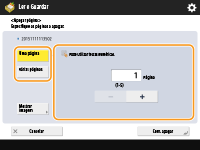
Para apagar apenas uma página, carregue em <Uma página> e introduza o respetivo número da página.
Para apagar várias páginas ao mesmo tempo, carregue em <Várias páginas>
<Primeira página> ou <Última página> e introduza o número das páginas correspondentes. |
|
3
|
Carregue em <Com. apagar>
<Sim>. |